
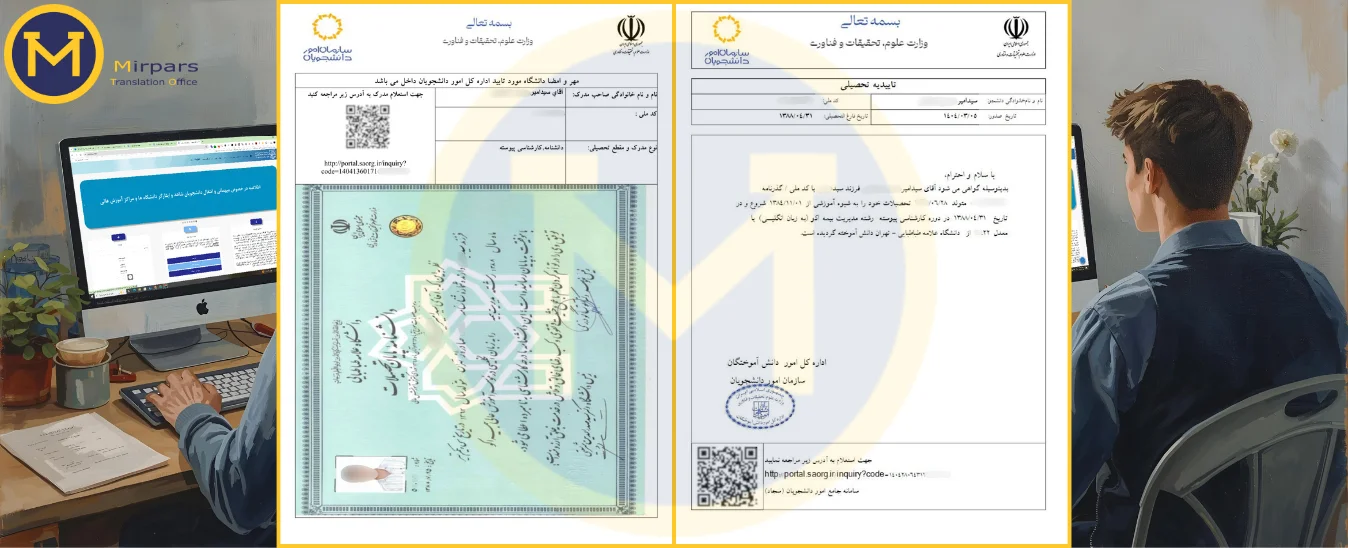
اگر قصد ترجمه مدارک تحصیلی خود را دارید و در یکی از دانشگاههای زیرمجموعه وزارت علوم تحصیل کردهاید، لازم است پیش از اقدام برای ترجمه، تأییدیه تحصیلی سامانه سجاد را دریافت کنید. این فرآیند کاملاً اینترنتی است و در این مطلب، نحوه دریافت تأییدیه را هم بهصورت ویدیویی و هم به شکل تصویری و قدمبهقدم آموزش دادهایم. همچنین، فرآیند دریافت تأییدیه برای اتباع غیرایرانی متفاوت است که نحوه انجام آن را در بخش پایانی مقاله توضیح دادهایم.
علاوه بر این، خطاهای رایج سامانه سجاد هنگام دریافت تأییدیه و روش رفع هر یک را نیز بهطور کامل توضیح دادهایم. بنابراین، این مطلب یک راهنمای جامع برای دریافت کد صحت و تأییدیه سامانه سجاد است و پاسخگوی پرسشهای شما در این زمینه خواهد بود.
چه کسانی نیاز به دریافت تأییدیه ترجمه از سامانه سجاد دارند؟
تمامی دانشجویان و دانشآموختگان دانشگاههای زیر نظر وزارت علوم که قصد ترجمه رسمی مدارک دانشگاهی خود همراه با تاییدات دادگستری و وزارت خارجه را دارند، باید پیش از ترجمه، مجوز ترجمه یا همان تأییدیه تحصیلی را از سامانه سجاد دریافت کنند. دانشگاهها و مراکز آموزشی زیر مشمول این فرآیند هستند:
- دانشگاههای دولتی (روزانه و شبانه) در رشتههای غیرپزشکی
- دانشگاه پیام نور
- دانشگاههای غیرانتفاعی
- دانشگاه فنی و حرفهای
- دانشگاه فرهنگیان
- دانشگاه علمیکاربردی
دانشجویان کدام دانشگاهها نیازی به دریافت تأییدیه از سامانه سجاد ندارند؟
دو گروه از دانشجویان نیازی به دریافت تأییدیه از سامانه سجاد ندارند. البته این افراد برای ترجمه رسمی مدارک دانشگاهی همچنان به تأییدیه نیاز دارند، اما باید آن را از طریق دیگری دریافت کنند:
- دانشجویان دانشگاه آزاد: برای ترجمه رسمی مدارک دانشگاه آزاد، باید از طریق سامانه استعلام مدارک دانشگاه آزاد تأییدیه تحصیلی دریافت کنید. برای آشنایی با نحوه انجام این کار، آموزش تأییدیه تحصیلی دانشگاه آزاد برای ترجمه مدارک را ببینید.
- دانشجویان رشتههای علوم پزشکی: برای ترجمه رسمی مدارک رشتههای علوم پزشکی و زیرمجموعه آن، باید پیش از سفارش ترجمه، بهصورت حضوری و با در دست داشتن اصل دانشنامه، ریزنمرات و رسید تحویل مدارک به وزارت بهداشت در شهرک غرب مراجعه کنید. در صورت نبود منع قانونی برای ترجمه، وزارت بهداشت مدارک را با مهر دایرهای «ترجمه بلامانع است» ممهور میکند که این مهر، حکم همان تاییدیه تحصیلی را دارد.
چه مدارکی نیاز به تأییدیه ترجمه از سامانه سجاد دارند؟
تمامی مدارک صادرشده از دانشگاههای زیر نظر وزارت علوم که قرار است ترجمه رسمی شوند، باید از طریق سامانه سجاد برای آنها تأییدیه تحصیلی جهت ترجمه دریافت شود. این مدارک عبارتاند از:
- دانشنامه
- ریزنمرات
- گواهی اشتغال به تحصیل
- گواهی رتبه
مراحل دریافت تاییدیه سامانه سجاد جهت ترجمه رسمی
فرآیند دریافت تأییدیه تحصیلی از سامانه سجاد به منظور ترجمه رسمی مدارک شامل ۲ مرحله است:
- ثبتنام در سامانه و تکمیل پروفایل کاربری
- دریافت کد صحت مدارک تحصیلی جهت ترجمه (همان تاییدیه تحصیلی یا مجوز ترجمه)
با این حال، همه افراد نیازی به گذراندن مرحله اول ندارند. این افراد به شرح زیر هستند:
- کسانی که پیشتر به هر دلیلی در سامانه ثبتنام کردهاند، نیازی به انجام این مرحله ندارند. سامانه سجاد خدمات دانشجویی دیگری هم به غیر از صدور تأییدیه ترجمه ارائه میدهد. بنابراین ممکن است شما از قبل در سامانه ثبتنام کرده باشید.
- فارغ التحصیلان ۱۴۰۴ به بعد معمولا در سامانه سجاد پروفایل کاربری دارند و این پروفایل کامل است.
ویدیوی آموزش دریافت تاییدیه تحصیلی سامانه سجاد برای ترجمه
برای آشنایی با روند ثبتنام و دریافت تأییدیه تحصیلی، لطفاً ویدیوی زیر را مشاهده فرمایید. این آموزش از ابتدا تا انتها (۰ تا ۱۰۰) فرایند دریافت تاییدیه تحصیلی را نمایش میدهد.
دانشنامههای جدید دارای QR Code + کد صحت ۲۰ رقمی
از سال ۱۴۰۱ به بعد، دانشنامههای صادرشده توسط دانشگاههای زیر نظر وزارت علوم همراه با QR Code و کد صحت ۲۰ رقمی ارائه میشوند. این کد صحت ۲۰ رقمی برای استفاده از مدرک در داخل ایران و برای استعلام اصالت مدرک برای سازمان ها و ارگان های داخلی است و هیچ ارتباطی به تاییدیه تحصیلی جهت ترجمه ندارد و در واقع کد صحت مخصوص ترجمه رسمی متفاوت است. پس دارندگان دانشنامه های حاوی کیوآرکد نیز به انجام این مراحل و اخذ تاییدیه سامانه سجاد برای ترجمه مدارک احتیاج دارند.
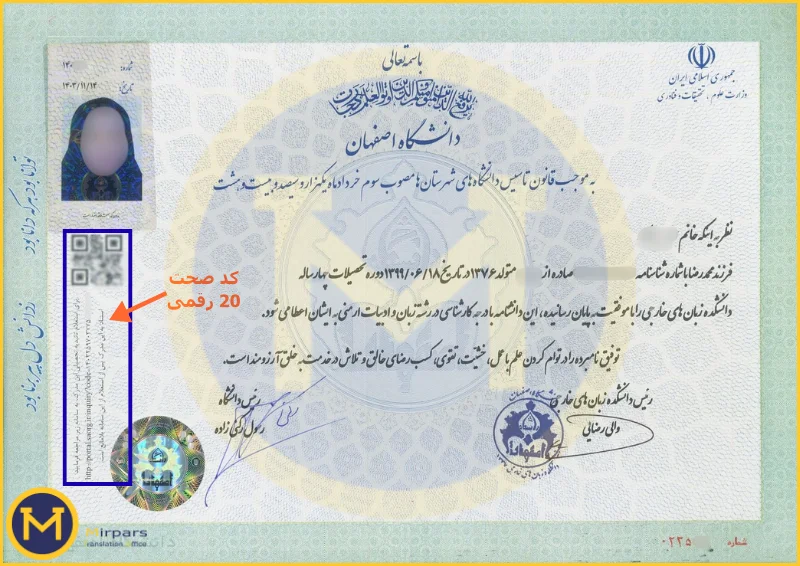
تصویر بالا یک نمونه دانشنامه جدید دارای کد صحت و QR Code است که برای این دانشنامهها هم دریافت تاییدیه جهت ترجمه الزامیست.
اگر کیوآردکد درج شده بر روی این دانشنامه ها را با گوشی موبایل اسکن کنید و یا کد صحب ۲۰ رقمی درج شده بر روی آنها را در سامانه سجاد استعلام نمایید، یک تاییدیه تحصیلی مطابق تصویر زیر نمایش داده میشود. که این تاییدیه هیچ ارتباطی به پروسه ترجمه رسمی ندارد و به درد دارالترجمه نمی خورد. پس باید مراحل انجام دریافت تاییدیه تحصیلی جهت ترجمه را مطابق آنچه در این آموزش به شما گفته می شود انجام دهید.
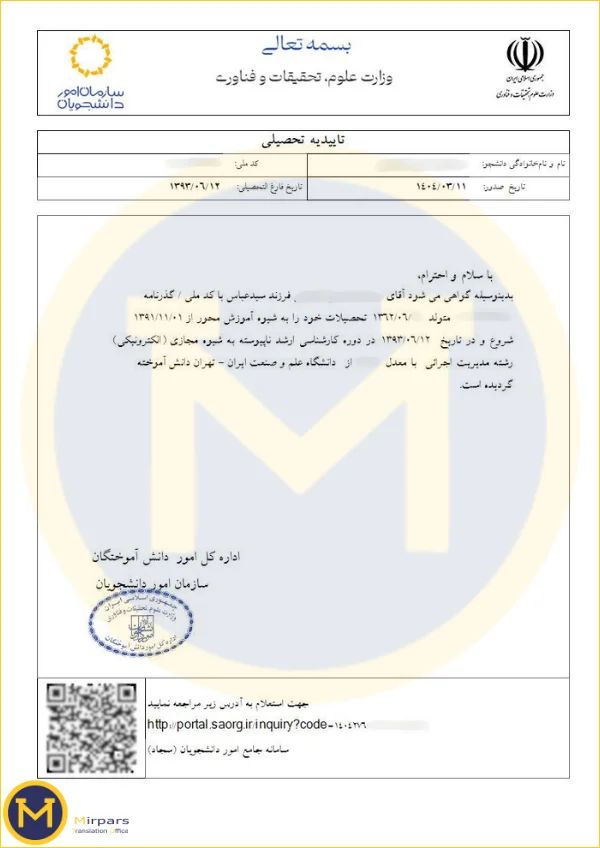
نمونه تاییدیه تحصیلی سامانه سجاد که برای ارائه به ادارات و سازمان های داخلی است و به درد ترجمه رسمی نمیخورد.
اقدامات لازم بعد از اخذ تاییدیه تحصیلی سامانه سجاد
پس از دریافت تأییدیه ترجمه از سامانه سجاد، باید فایل تأییدیه به همراه مدارک تحصیلی را به دارالترجمه ارائه کنید. برای ترجمه رسمی دانشنامه و ریزنمرات، ارائه اصل مدارک به دارالترجمه الزامی است. اما در صورتیکه قصد ترجمه گواهی اشتغال به تحصیل یا گواهی رتبه را دارید، به دلیل اینکه این مدارک بصورت سیستمی صادر میشوند، نیازی به مراجعه حضوری یا ارسال اصل این مدرک نیست.
آموزش تصویری دریافت تاییدیه سامانه سجاد برای ترجمه مدارک
در این بخش بصورت تصویری و گام به گام تمامی مراحل دریافت تأییدیه ترجمه از سامانه سجاد را به شما آموزش میدهیم. جهت سهولت کار شما، تمامی اقداماتی که در این سامانه بایستی انجام دهید از شماره ۱ تا ۸۲ شمارهگذاری شدهاند که این موارد شامل پر کردن اطلاعات و بارگذاری مدارک می باشد.
قدم اول: ثبت نام در سامانه سجاد
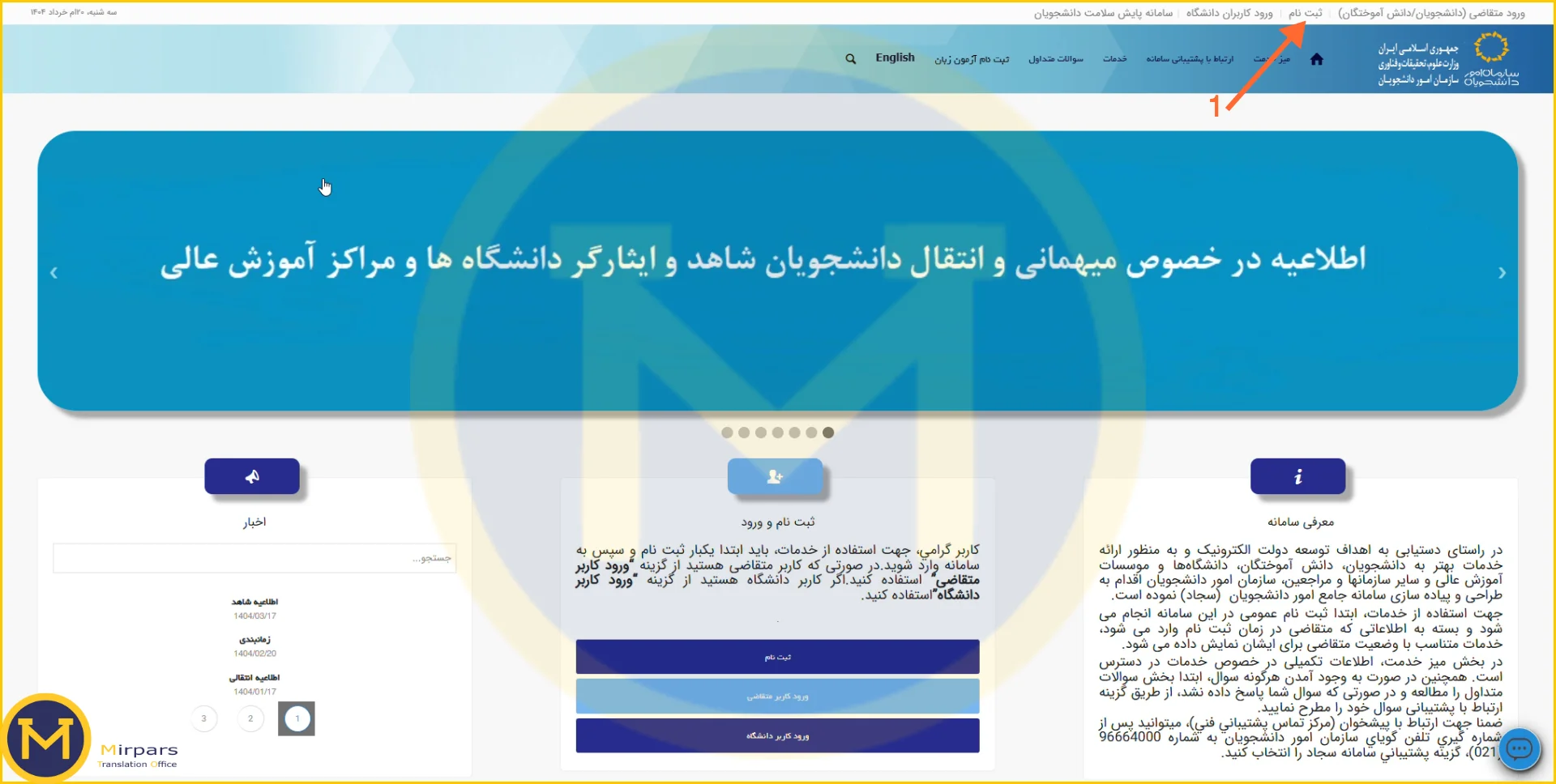
جهت دریافت تاییدیه سامانه سجاد برای ترجمه، ابتدا باید در این سامانه به نشانی https://portal.saorg.ir/ ثبت نام کنید. اگر قبلا در این سامانه ثبت نام کردهاید، نیازی به انجام مراحل ۱ تا ۴۸ نیست.
۱- از منوی بالای صفحه، روی گزینه «ثبتنام» کلیک کنید.
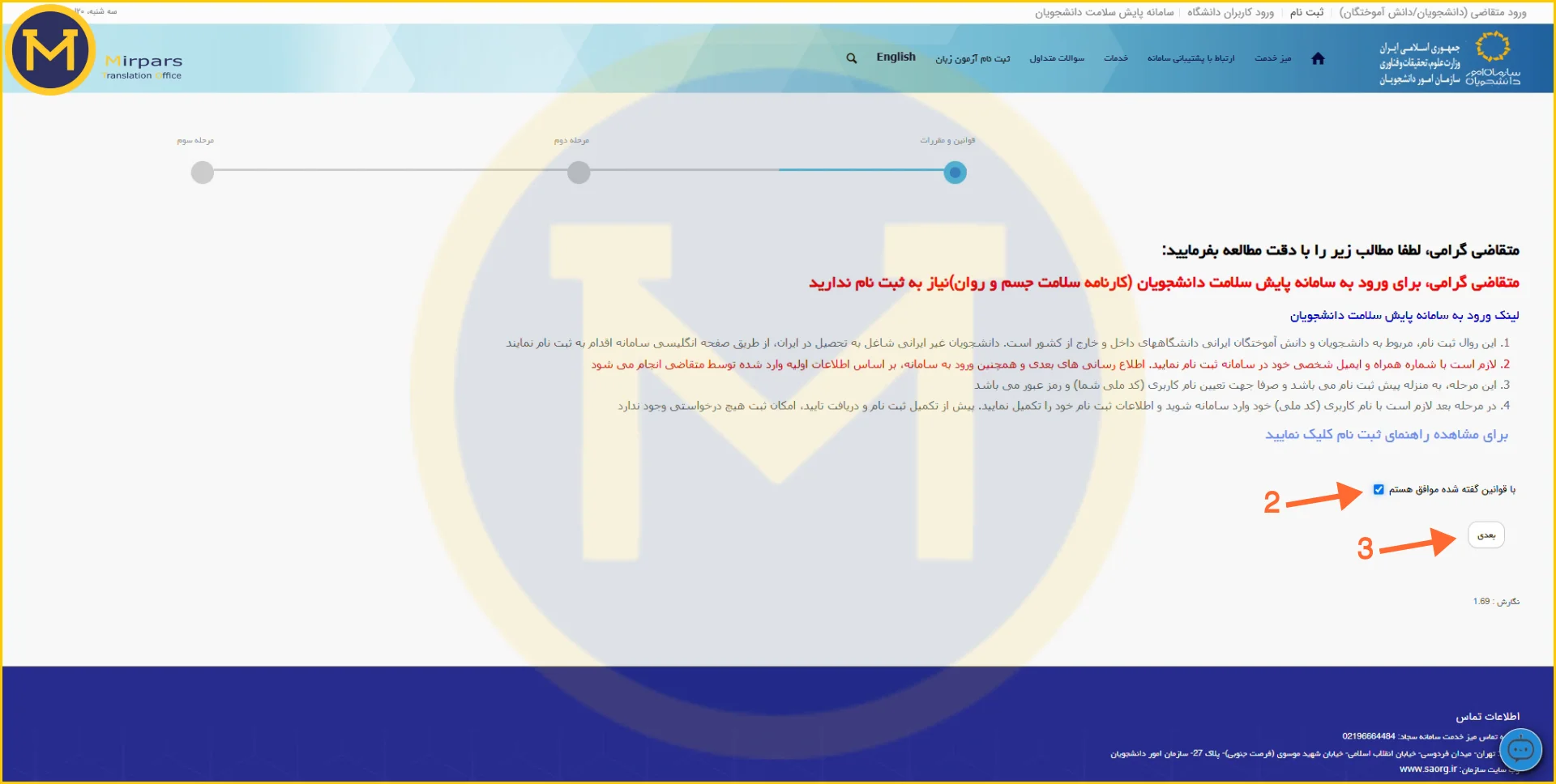
۲- در صفحه بعدی، تیک گزینه «موافقت با قوانین» را بزنید.
۳- روی دکمه «بعدی» کلیک نمایید.
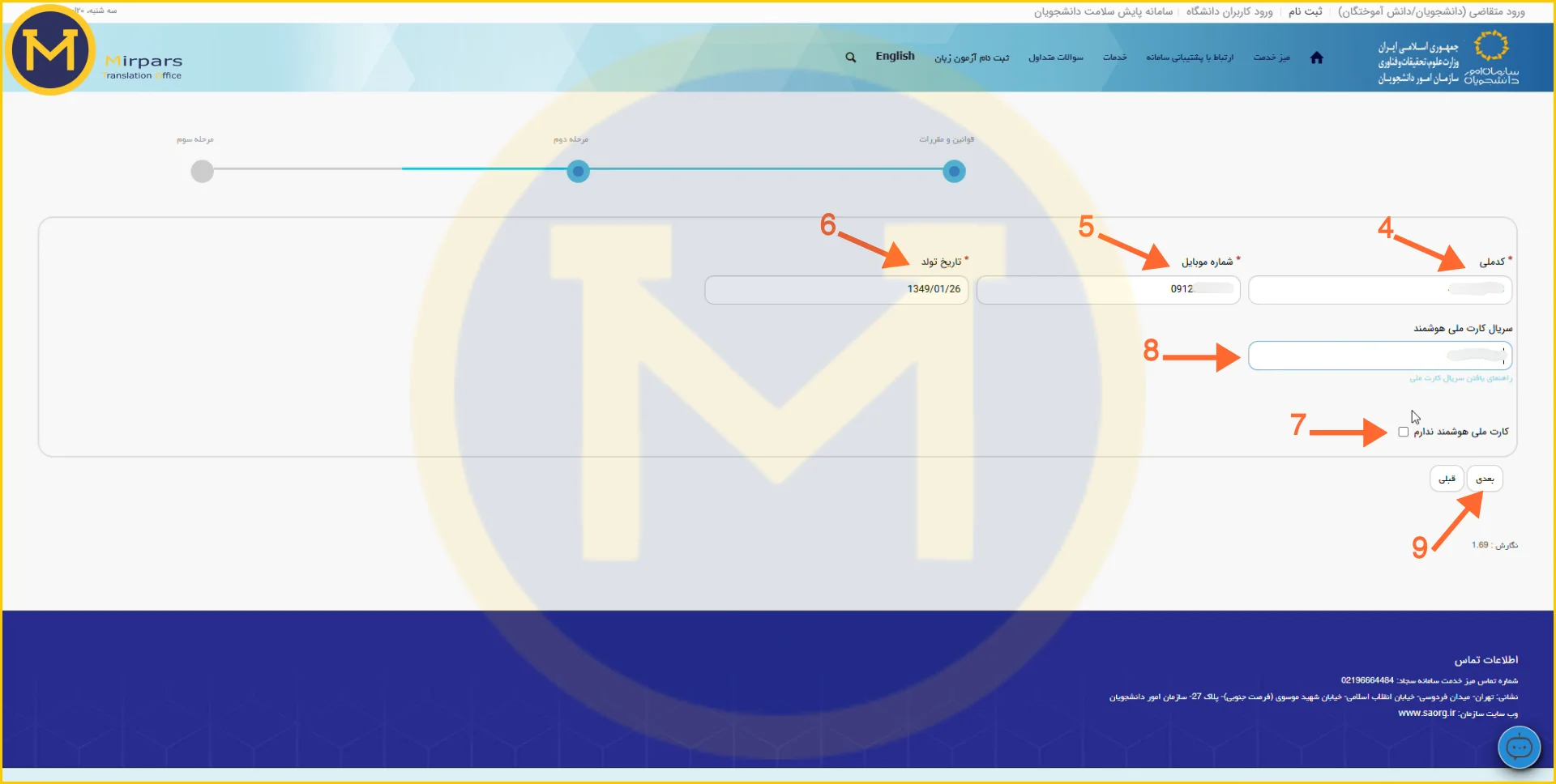
4- کد ملی خود را وارد کنید. (اگر قصد دارید برای شخص دیگری تأییدیه تحصیلی بگیرید، کد ملی او را وارد کنید.)
5- شماره موبایل خود را وارد کنید. توجه: شماره موبایل باید به نام صاحب مدرک باشد.
6- تاریخ تولد را درج کنید.
۷- اگر کارت ملی هوشمند دارید، تیک گزینه «کارت ملی هوشمند ندارم» را بردارید. در غیر این صورت بگذارید این گزینه فعال بماند.
۸- در صورت داشتن کارت ملی هوشمند، سریال پشت کارت ملی را وارد کنید. اگر نمیدانید سریال کارت ملی در کجا درج شده، روی عبارت آبی رنگ “راهنمای یافتن سریال کارت ملی” کلیک نمایید.
۹- روی عبارت “بعدی” بزنید.
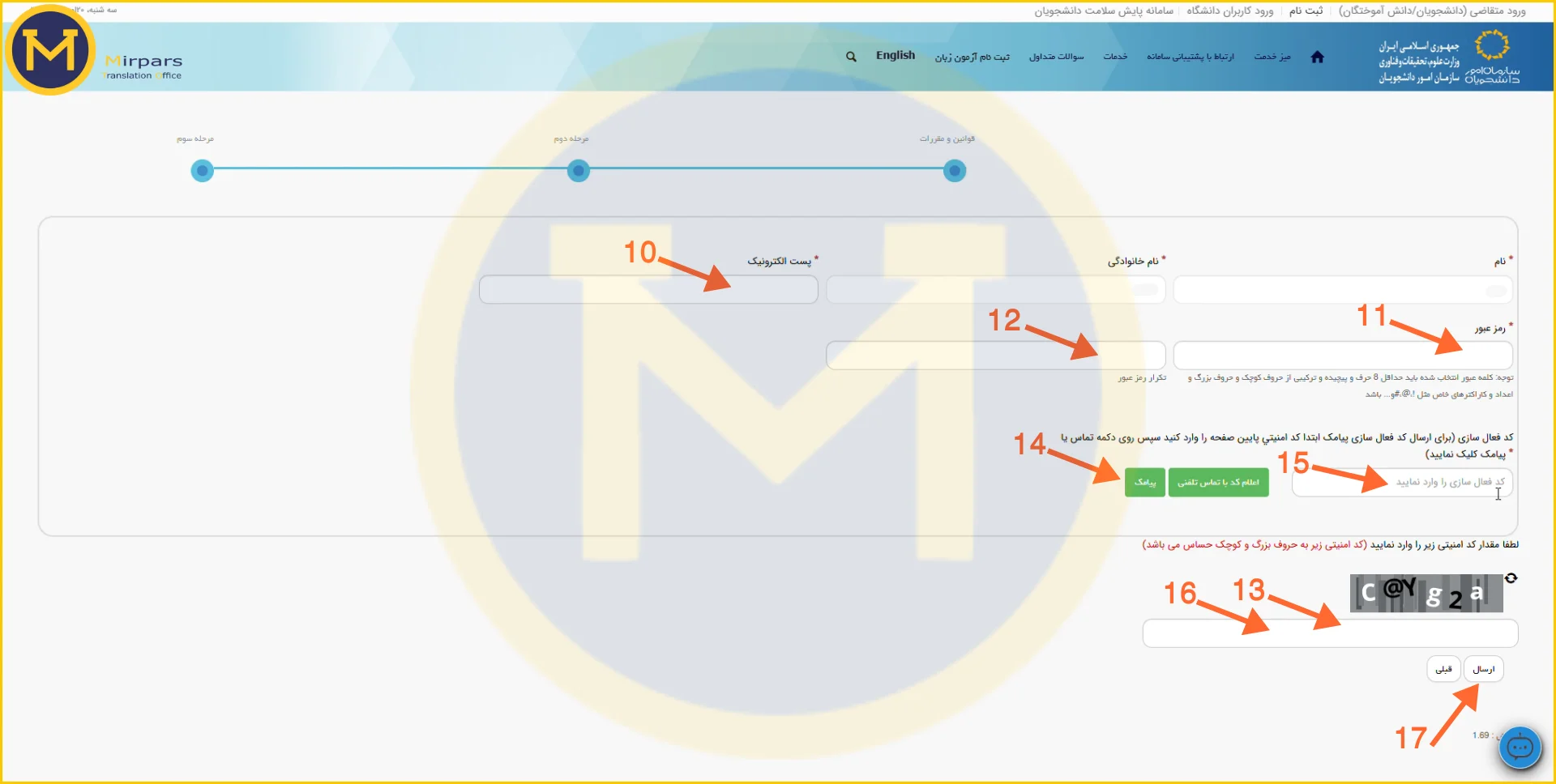
۱۰- پست الکترونیکی (آدرس ایمیل) خود را در این بخش وارد نمایید. توجه داشته باشید که آدرس ایمیل نباید تکراری باشد و قبلاً برای شخص دیگری در سامانه ثبت شده باشد.
۱۱- برای حساب کاربری خود، یک رمز عبور تعریف نمایید. دقت نمایید که رمز عبور باید شامل حروف کوچک، بزرگ، عدد و کاراکتر (مانند @ و # و $) باشد.
۱۲- رمز عبور را دوباره وارد کنید.
13- کد امنیتی نمایش داده شده در پایین صفحه را با دقت (حساس به حروف بزرگ و کوچک) وارد کنید.
۱۴- سپس روی دکمه سبز رنگ «پیامک» کلیک کنید تا کد فعالسازی به شماره موبایل شما ارسال شود.
۱۵- کد فعالسازی دریافتی را در کادر مربوطه وارد کنید.
۱۶- مجدداً کد امنیتی جدید که در پایین صفحه ظاهر شده است را در کادر مربوطه تایپ کنید.
۱۷- روی دکمه «ارسال» کلیک نمایید.
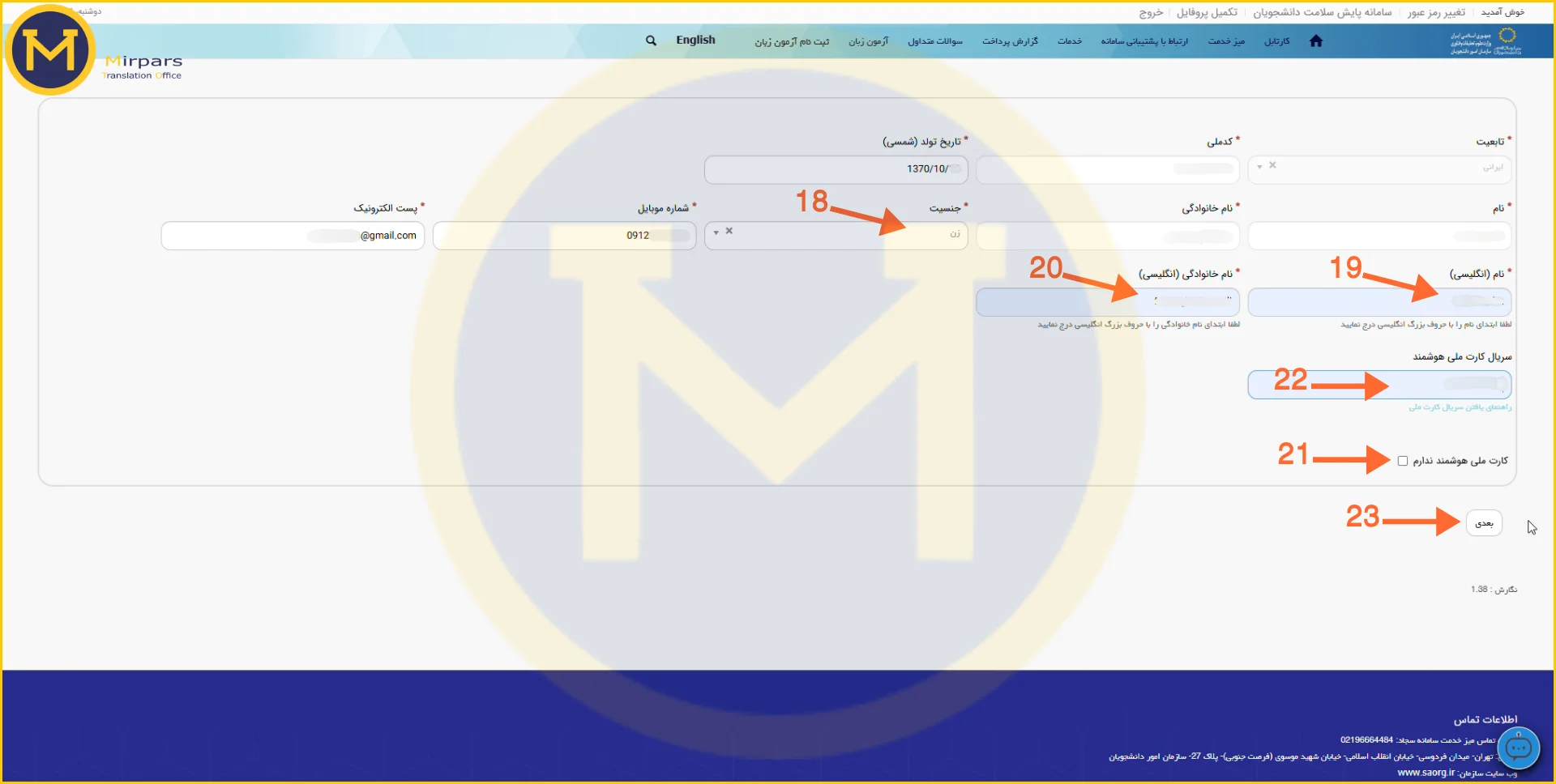
18- جنسیت را مشخص نمایید. (ممکن است این گزینه بصورت سیستمی برای شما پر شده باشد.)
۱۹ و ۲۰- نام و نام خانوادگی خود را به انگلیسی وارد نمایید. (ترجیحاً مطابق با پاسپورت)
۲۱ و ۲۲- همانند آنچه در مرحله قبلی گفته شد، اگر کارت ملی هوشمند دارید تیک این گزینه را بردارید و سریال کارت ملی خود را وارد نمایید.
۲۳- روی دکمه «بعدی» بزنید.
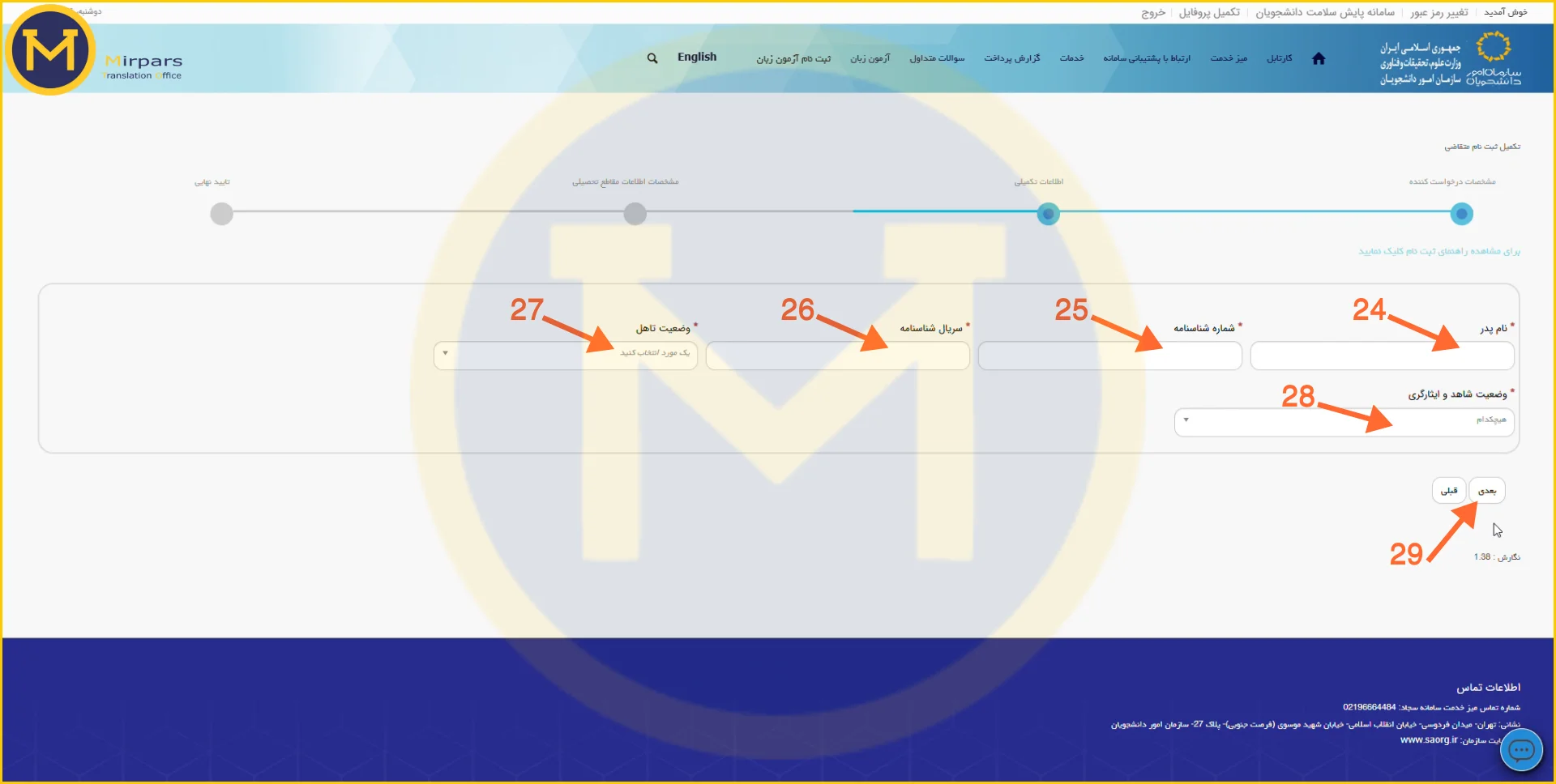
24- نام پدر را مطابق شناسنامه وارد نمایید.
25- شماره شناسنامه خود را وارد نمایید. اگر شماره شناسنامه با کد ملی یکسان است، همان کد ملی را تایپ کنید.
26- سریال شناسنامه خود را وارد نمایید. سریال شناسنامه یک عدد ۶ رقمی است.
27- وضعیت تاهل خود را مشخص نمایید.
28- وضعیت شاهد و ایثارگری خود را انتخاب کنید. اگر مشمول امتیازات شاهد و ایثارگری هستید، نیاز به بارگذاری مدارک و مستندات است.
۲۹- روی گزینه “بعدی” بزنید.

در صفحه بعد لازم است تمام اطلاعات تحصیلی دانشگاهی خود را وارد کنید؛ چه فارغالتحصیل باشید و چه همچنان در حال تحصیل. اطلاعات باید به ترتیب از بالاترین مقطع تا پایینترین مقطع درج شوند. فرقی ندارد این مقاطع تحصیلی را در دانشگاههای زیر نظر وزارت علوم، وزارت بهداشت یا دانشگاه آزاد گذرانده باشید؛ در هر صورت باید در این بخش ثبت شوند.
۳۰- مشخص کنید که بالاترین مقطع تحصیلیتان را در ایران گذراندهاید یا خارج از کشور.
31- مقطع تحصیلی را انتخاب نمایید. (دکتری، کارشناسی ارشد، کارشناسی، کاردانی)
32- نوع دانشگاه را از میان گزینههای موجود برگزینید.
33- نام دانشگاه خود را وارد کنید.
34- رشته تحصیلی را دقیقاً مطابق با آنچه در مدرک تحصیلی درج شده است، از لیست رشتهها انتخاب کنید.
۳۵- در صورتیکه رشته تحصیلی شما دارای گرایش است، آن را مشخص نمایید؛ در غیر این صورت گزینه «گرایشی ندارد» را انتخاب کنید.
36- وضعیت تحصیلی خود را تعیین کنید. (فارغالتحصیل، مشغول به تحصیل و …)
۳۷- نوع سیستم آموزشی که بر اساس آن تحصیل نمودهاید را انتخاب نمایید: حضوری، نیمهحضوری یا مجازی. (اگر سیستم آموزشی خود را نمیدانید، این موضوع در ریزنمرات دانشگاه درج شده است.)
38- نوع دوره را از میان گزینههای موجود برگزینید. (نوع دوره نیز در ریزنمرات درج شده است.)
39- تاریخ شروع به تحصیل را از طریق تقویم سامانه انتخاب کنید. تاریخ شروع به تحصیل برای دانشجویان ورودی نیمسال اول، یکم مهر ماه سال ورود به دانشگاه و برای دانشجویان ورودی نیمسال دوم، یکم بهمن ماه سال ورود به دانشگاه میباشد.
40- تاریخ پایان تحصیل مطابق آنچه در ریز نمرات یا دانشنامه درج شده است، وارد نمایید.
۴۱- نیازی به وارد کردن شماره پرونده نیست.
42- معدل خود را تا دو رقم اعشار وارد کنید.
۴۳- در این بخش باید تصویر مدرک مربوط به مقطع موردنظر بارگذاری شود. حجم فایل بارگذاریشده نباید بیش از ۳۰۰ کیلوبایت باشد و فرمت مجاز شامل png، jpeg یا pdf است. مدرک درخواستی با توجه به وضعیت تحصیلی شما، متفاوت است:
- برای مقاطع فارغالتحصیل: دانشنامه یا گواهی موقت
- برای مقاطع در حال تحصیل: گواهی اشتغال به تحصیل یا کارت دانشجویی
۴۴- اگر مقطع یا مقاطع تحصیلی پایینتری دارید، لازم است روی دکمه «افزودن مقطع جدید» کلیک نمایید و همین اطلاعات را برای آن مقاطع نیز وارد کنید. در غیر این صورت نیازی به انتخاب این گزینه نیست.
۴۵- پس از ثبت اطلاعات مربوط به تمامی مقاطع تحصیلی، روی دکمه «بعدی» کلیک نمایید.
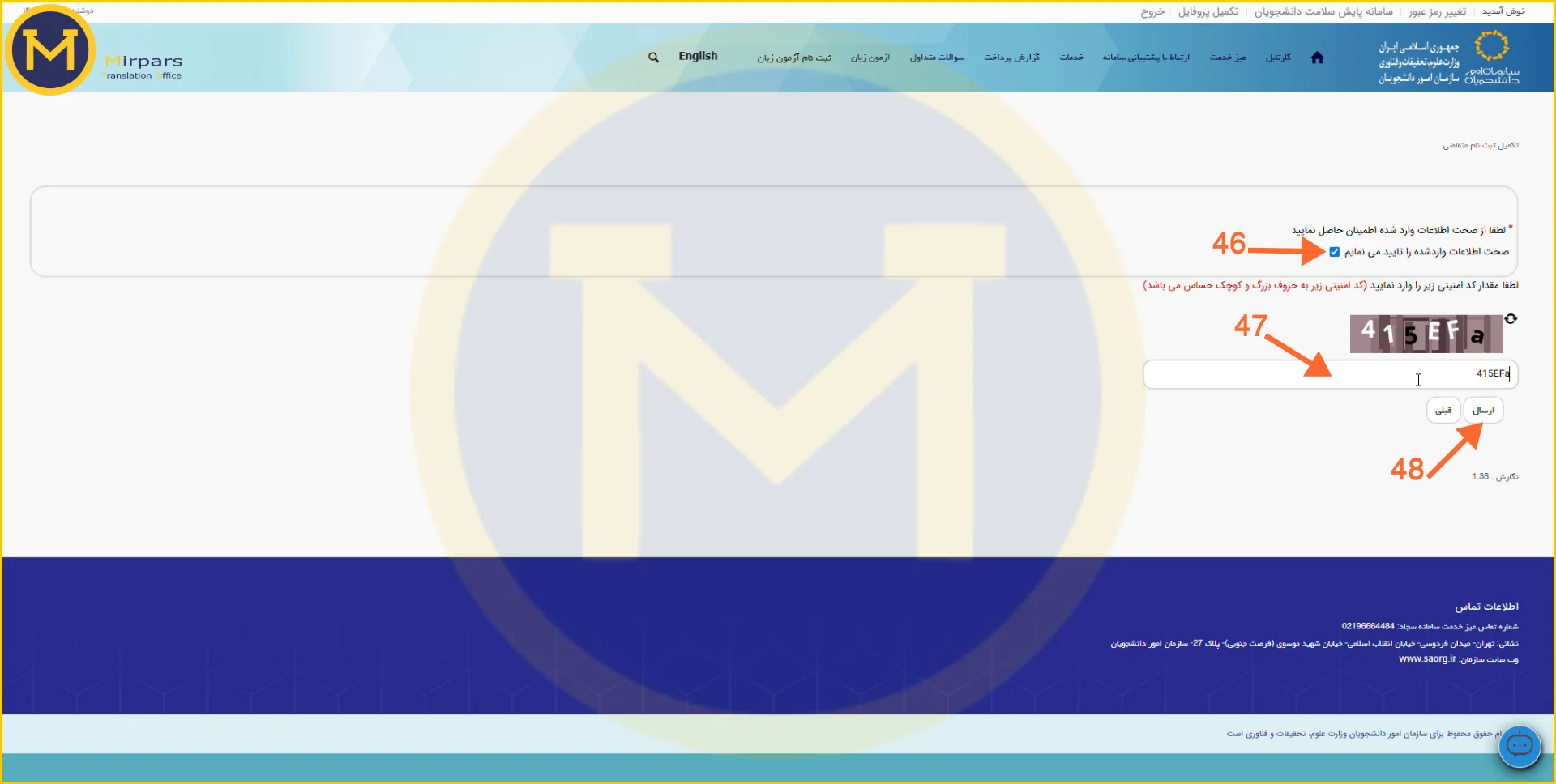
۴۶-در صورتیکه از صحت اطلاعات واردشده اطمینان دارید، گزینه «صحت اطلاعات» را علامت بزنید.
نکته: اگر اطلاعاتی را به اشتباه وارد بکنید، امکان ویرایش آن در مراحل بعدی وجود دارد؛ اما توصیه میکنیم از ابتدا اطلاعات را با دقت ثبت کنید تا در ادامه فرایند دریافت تأییدیه سامانه سجاد با مشکل مواجه نشوید.
47- کد امنیتی را با رعایت بزرگی و کوچکی حروف وارد نمایید.
۴۸- در پایان روی دکمه «ارسال» کلیک کنید.
✅ به این ترتیب، فرایند ثبتنام شما با موفقیت به پایان میرسد.
قدم دوم: دریافت تأییدیه تحصیلی جهت ترجمه (کد صحت ۲۰ رقمی)
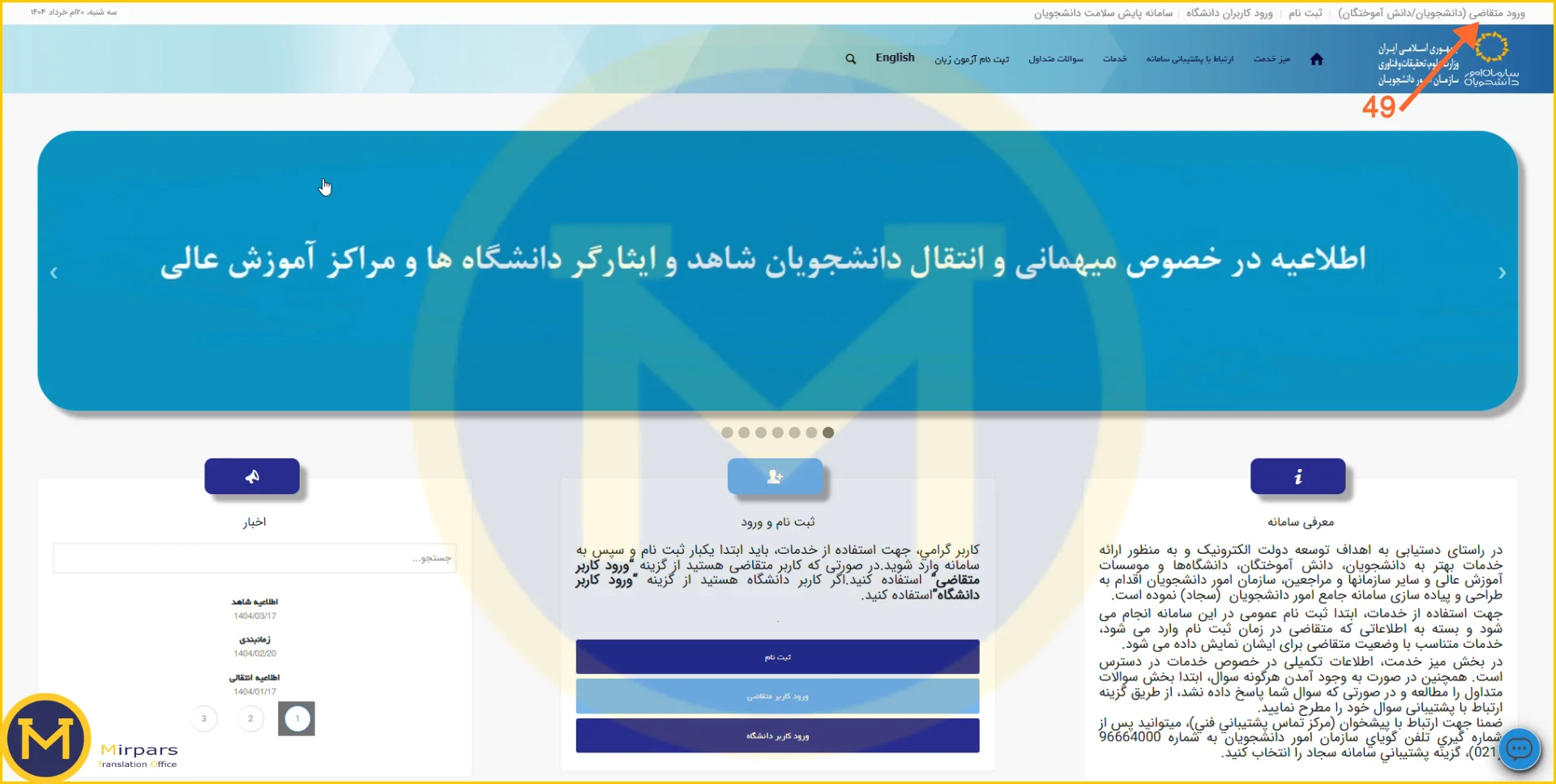
برای اخذ تأییدیه تحصیلی سامانه سجاد جهت ترجمه مدارک مراحل زیر را دنبال کنید (اقدامات ۴۹ تا ۸۲):
۴۹- از نوار بالای سامانه روی گزینه «ورود متقاضی» کلیک کنید.
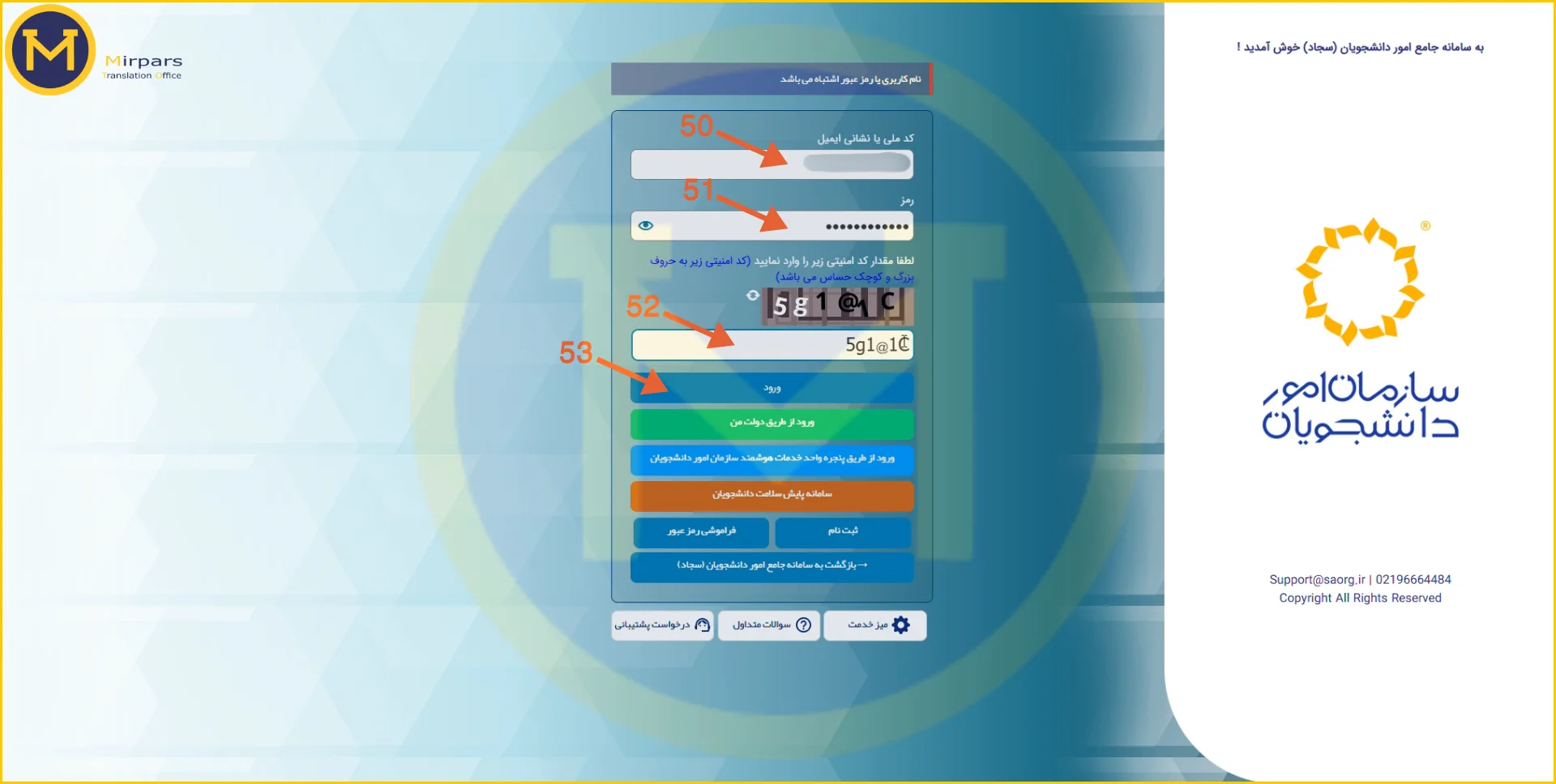
50- کد ملی یا نشانی ایمیل خود را وارد کنید.
51- رمز عبوری که هنگام ثبتنام تعیین کردهاید را وارد کنید.
52- کد امنیتی را با رعایت حروف کوچک و بزرگ وارد نمایید.
۵۳- در نهایت روی دکمه “ورود” کلیک کنید.
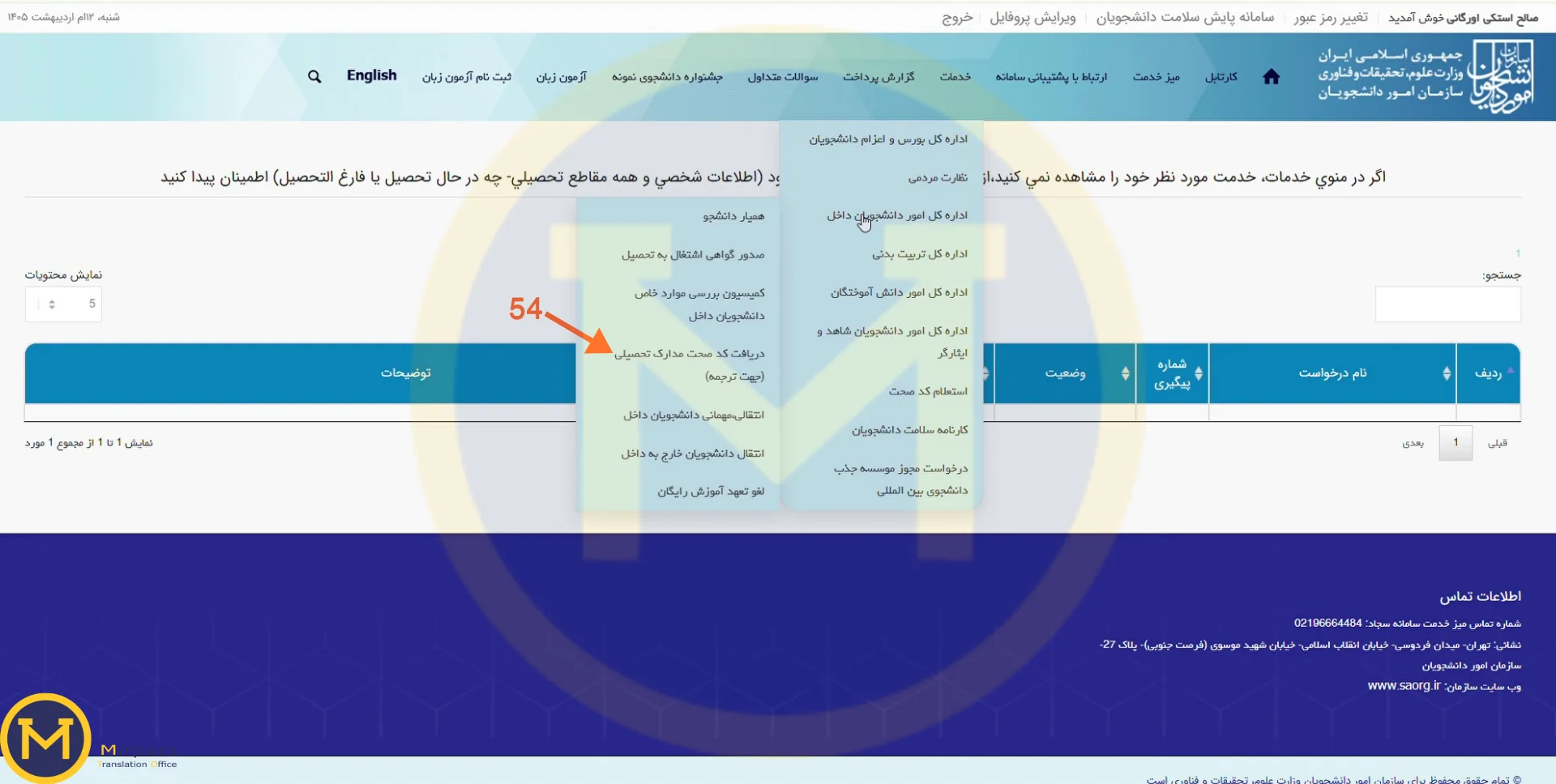
۵۴- از منوی خدمات، زیرمنوی اداره کل امور دانشآموختگان داخل را باز کرده و روی گزینه «دریافت کد صحت مدارک تحصیلی (جهت ترجمه)» کلیک کنید.
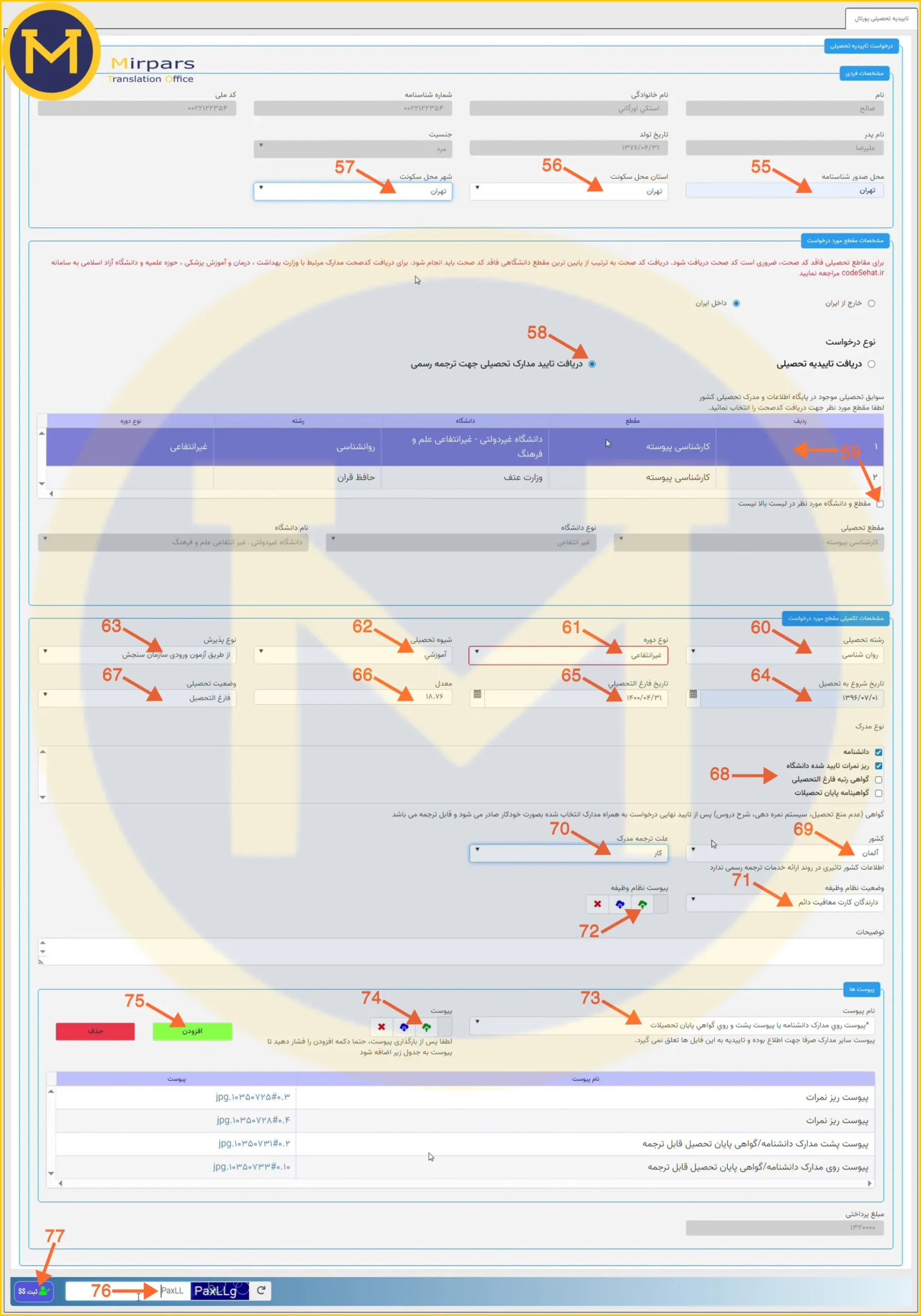
در این صفحه بایستی ابتدا مشخصات فردی و سپس مشخصات مقطع تحصیلی که برای آن قصد دریافت تاییدیه تحصیلی دارید را به شرح زیر وارد نمایید.
55- محل صدور شناسنامه خود را وارد نمایید.
۵۶ و ۵۷- استان و شهر محل سکونت خود را انتخاب کنید.
۵۸- تیک گزینه «دریافت تایید مدارک تحصیلی جهت ترجمه رسمی» را فعال نمایید.
۵۹- اگر مشخصات مدرک تحصیلیتان را در جدولی که در وسط این صفحه وجود دارد، مشاهده می نمایید و اطلاعات درج شده صحیح است، روی آن ردیف در جدول کلیک نمایید. در صورتیکه مشخصات تحصیلی تان در جدول نیست و یا اطلاعاتش مغایرت دارد، تیک گزینه «مقطع و دانشگاه مورد نظر در لیست بالا نیست» را بزنید.
60- رشته تحصیلی خود را وارد نمایید. اگر چند گزینه مشابه وجود داشت، انتخاب هرکدام تفاوتی ندارد.
61- نوع دوره را مشخص کنید. (نوع دوره در ریزنمرات درج شده است: روزانه، شبانه، غیرانتفاعی، مجازی و …)
62- شیوه تحصیلی را انتخاب نمایید. (اطلاعات این بخش نیز در ریزنمرات قید شده است.)
63- نوع پذیرش را مشخص کنید. اگر از طریق کنکور وارد این مقطع شدهاید، گزینه «از طریق آزمون ورودی سازمان سنجش» را انتخاب نمایید. در غیر این صورت، گزینهای را که بیانگر نحوه ورود شما به دانشگاه است برگزینید.
64- تاریخ شروع به تحصیل را با استفاده از تقویم مجازی انتخاب کنید. تاریخ شروع به تحصیل برای دانشجویان ورودی نیمسال اول، یکم مهرماه سال ورود به دانشگاه و برای ورودیهای نیمسال دوم، یکم بهمنماه سال ورود خواهد بود.
۶۵- تاریخ فراغت از تحصیل را مشخص کنید.
۶۶- معدل خود را با ذکر دو رقم اعشار بنویسید.
67- وضعیت تحصیلی را روی عبارت «فارغالتحصیل» قرار دهید.
۶۸- در این بخش باید مدارکی را که قصد دارید برای آنها تأییدیه ترجمه رسمی بگیرید مشخص نمایید. این مدارک شامل دانشنامه، ریزنمرات، گواهی رتبه و گواهی اشتغال به تحصیل است و امکان انتخاب چند گزینه نیز وجود دارد.
۶۹ و ۷۰- کشور مقصد و علت ترجمه را انتخاب کنید. این بخش صرفاً جنبه آماری دارد و لازم به بیان حقیقت نیست. سادهترین گزینه برای علت ترجمه، «کار» است. (اگر گزینه «ادامه تحصیل» را انتخاب کنید، باید مشخصات دانشگاه مقصد را نیز وارد نمایید.)
۷۱- آقایان باید وضعیت نظام وظیفه خود را مشخص کنند.
۷۲- با کلیک بر روی آیکون سبز رنگ آپلود، تصویر کارت پایان خدمت یا معافیت را بارگذاری نمایند.
🔴 نیاز به نوشتن چیزی در بخش توضیحات نیست.
۷۳- در این بخش لازم است تصویر مدارکی که قصد دارید برای آنها تاییدیه سامانه سجاد بگیرید را پیوست کنید. مدارک را باید تک به تک انتخاب نمایید و تصویر آن را بارگذاری کنید و سپس بروید سراغ مدرک بعدی.
۷۴- با کلیک بر روی آیکون سبزرنگ آپلود، تصویر مدرک مربوطه را بارگذاری کنید. تصویر بارگذاری شده باید شرایط زیر را دارا باشد:
- حجم هر تصویر نباید بیش از ۱ مگابایت باشد.
- فقط امکان ارسال تصویر با فرمت های png و jpeg وجود دارد.
- امکان ارسال همزمان چند تصویر وجود ندارد.
۷۵- حتما بایستی پس از اینکه هر تصویر را بارگذاری می کنید، دکمه سبز رنگ «افزودن» را بزنید تا نام مدرک به همراه فایل ضمیمه اش به عنوان یک ردیف در جدول پایینی نمایش داده شود.
نکته مهم: از آنجاییکه نمیشود چند تصویر را همزمان بارگذاری کرد، ریز نمراتی که بیش از یک صفحه دارند را چگونه باید همه صفحات را بارگذاری کرد؟ راه حل این است که برای انجام این کار باید برای هر صفحه از ریز نمرات، مراحل ۷۳ تا ۷۵ را مجزا انجام دهید. یعنی ابتدا صفحه اول ریز نمرات را بارگذاری کنید و دکمه «افزودن» را بزنید و سپس مجدد یک ردیف جدید برای ریز نمرات ایجاد کنید و صفحه ۲ را بارگذاری کنید. این کار را تا آخرین صفحه ریزنمرات انجام دهید. (همانند آنچه در تصویر بالا میبینید.)
76- کد امنیتی را با رعایت حروف کوچک و بزرگ وارد نمایید.
۷۷- در پایان، روی دکمه «ثبت» کلیک کنید. در صورتیکه تمامی اطلاعات به درستی وارد شده باشد و خطایی وجود نداشته باشد، به درگاه بانکی متصل خواهید شد تا هزینه صدور تاییدیه سامانه سجاد برای ترجمه رسمی مدارک را پرداخت کنید.
- اگر بجای ورود به درگاه بانکی، در بالای صفحه سمت راست پیغام قرمز «جهت ثبت درخواست تاییدیه تحصیلی، نیاز است پروفایل خود را تکمیل کنید» بدین معنی است که پروفایل کاربری شما ناقص است. لازم است ابتدا نسبت به تکمیل اطلاعات هویتی و تحصیلی خود اقدام نموده و سپس مجددا وارد بخش «دریافت کد صحت مدارک تحصیلی (جهت ترجمه)» شوید و قسمت های ۵۵ تا ۷۷ را مجدد پر نمایید. آموزش رفع این خطا و نحوه تکمیل پروفایل کاربری کمی جلوتر در بخش «رفع خطاهای سامانه سجاد» توضیح داده شده است.
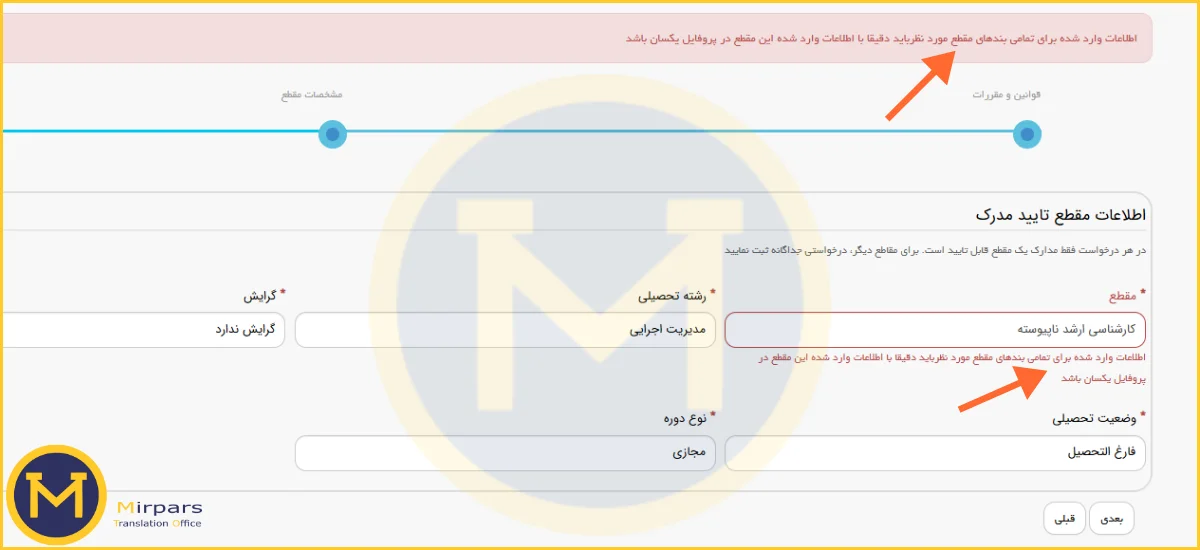
- همچنین اگر با خطای «اطلاعات وارد شده برای تمامی بندهای مقطع مورد نظر باید دقیقا با اطلاعات وارد شده این مقطع در پروفایل یکسان باشد» مواجه شدید، یعنی بخشی از اطلاعات وارد شده با دادههایی که در پروفایل کاربریتان است همخوانی ندارد. لازم است ابتدا پروفایل کاربری خود را ویرایش نموده و سپس مجددا وارد بخش «دریافت کد صحت مدارک تحصیلی (جهت ترجمه)» شوید و قسمت های ۵۵ تا ۷۷ را مجدد پر نمایید. راهنمای رفع این خطا نیز کمی جلوتر در بخش «رفع خطاهای سامانه سجاد» توضیح داده شده است.
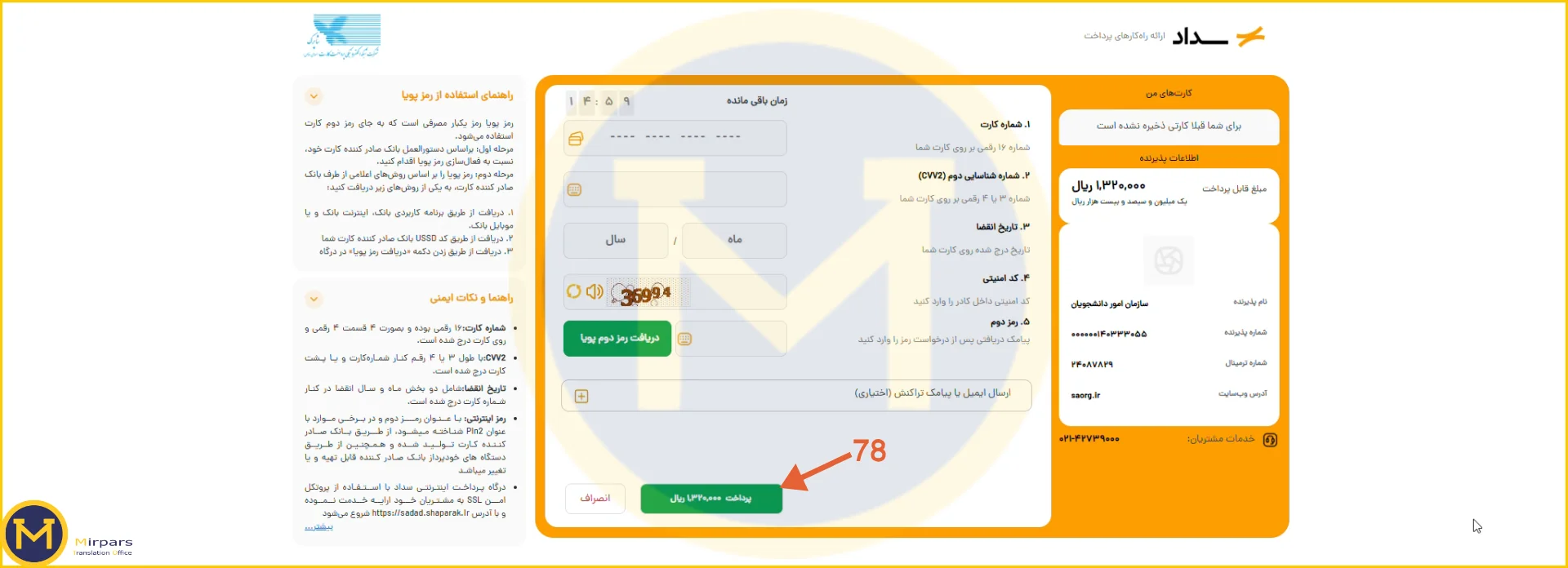
۷۸- به صفحه پرداخت هدایت میشوید. اطلاعات کارت بانکی خود را وارد کرده و سپس روی دکمه «پرداخت» کلیک کنید.
نکته: نیازی نیست کارت بانکی حتماً به نام صاحب مدرک باشد.
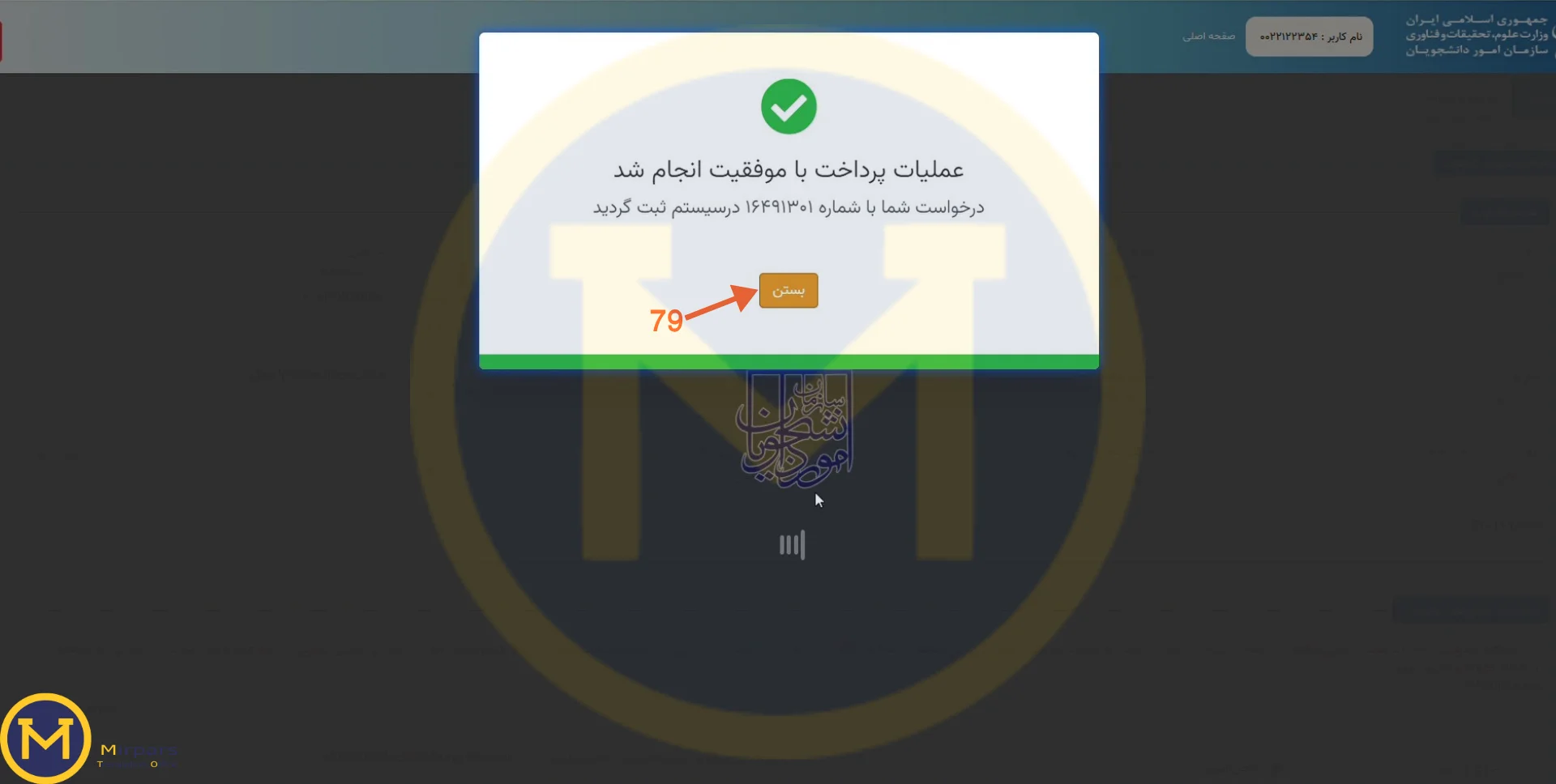
۷۹- در صورتیکه پرداخت شما موفقیت آمیز باشد، پیام «عملیات پرداخت با موفقیت انجام شد» نمایش داده خواهد شد. روی دکمه «بستن» کلیک نمایید.
✅ درخواست شما برای صدور تأیید تحصیلی جهت ترجمه رسمی به پایان رسید. حالا باید منتظر بمانید تا مدارک شما توسط امور فارغالتحصیلان دانشگاه بررسی شود.
مدت زمان بررسی و صدور تأییدیه سامانه سجاد، در شرایط عادی و در صورت نبود نقص در مدارک و اطلاعات، بین ۱ تا ۴ روز اداری زمان میبرد. چنانچه برای ترجمه مدارک دانشگاهی خود زمان محدودی در اختیار دارید، میتوانید با تماس تلفنی یا مراجعه حضوری به بخش فارغالتحصیلان دانشگاه، درخواست کنید تا روند بررسی و صدور مجوز ترجمه مدارک شما در سامانه سجاد سریعتر انجام شود.
برای مشاهده اینکه وضعیت درخواست شما در چه مرحلهای است مطابق زیر عمل کنید:
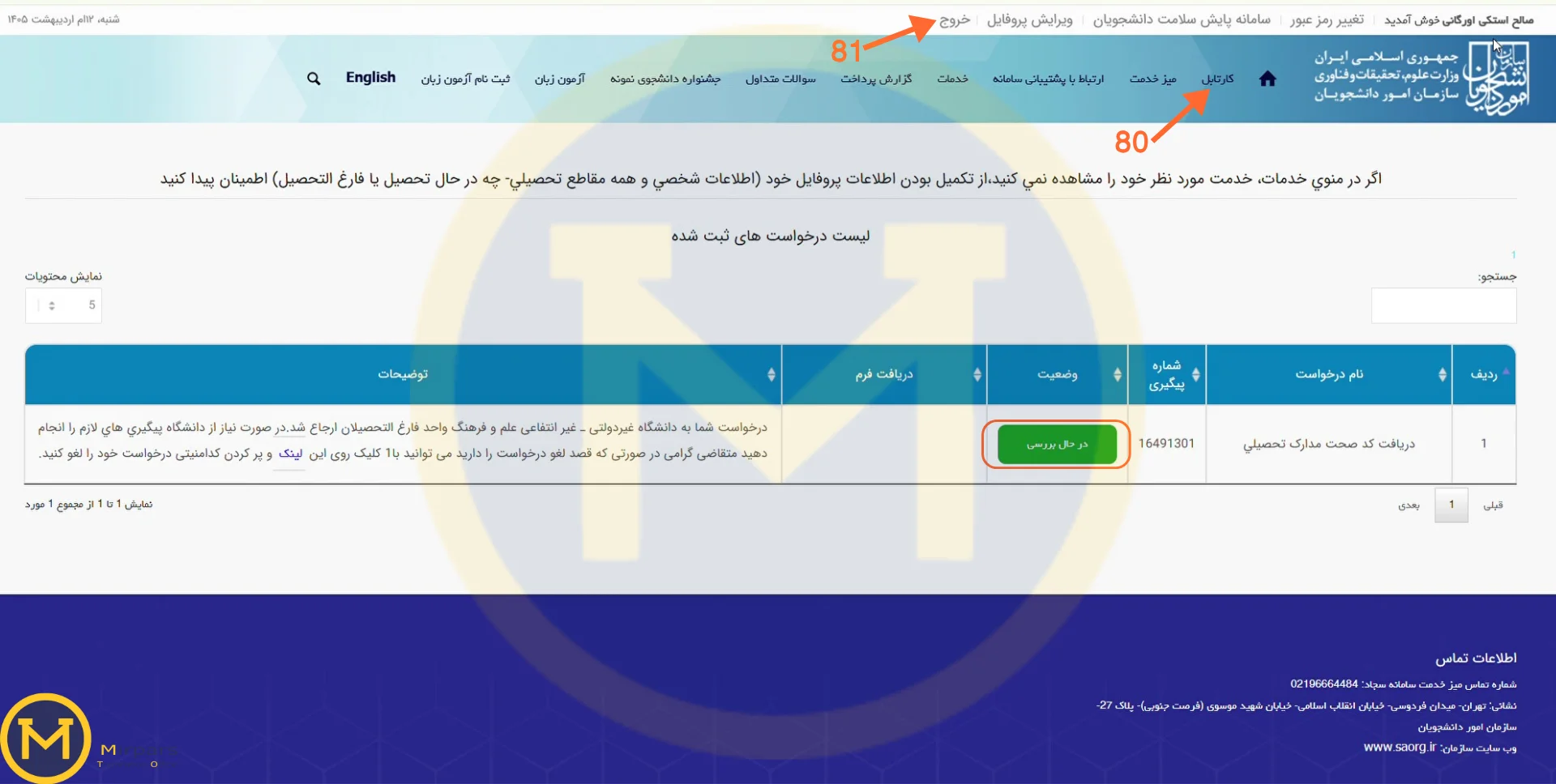
۸۰- مجدد وارد سامانه شوید و از نوار منوی بالا روی «کارتابل» کلیک کنید. در این بخش جدولی نمایش داده میشود که درخواست های شما را نمایش می دهد.
نکته: وضعیت صدور تاییدیه، در صورتیکه به تازگی ثبت درخواست کرده باشید، «در حال بررسی» است.
۸۱- از پروفایل کاربری خود خارج شوید و طی روزهای آتی مجدداً وارد سامانه شوید تا وضعیت صدور تاییدیه را بررسی نمایید.
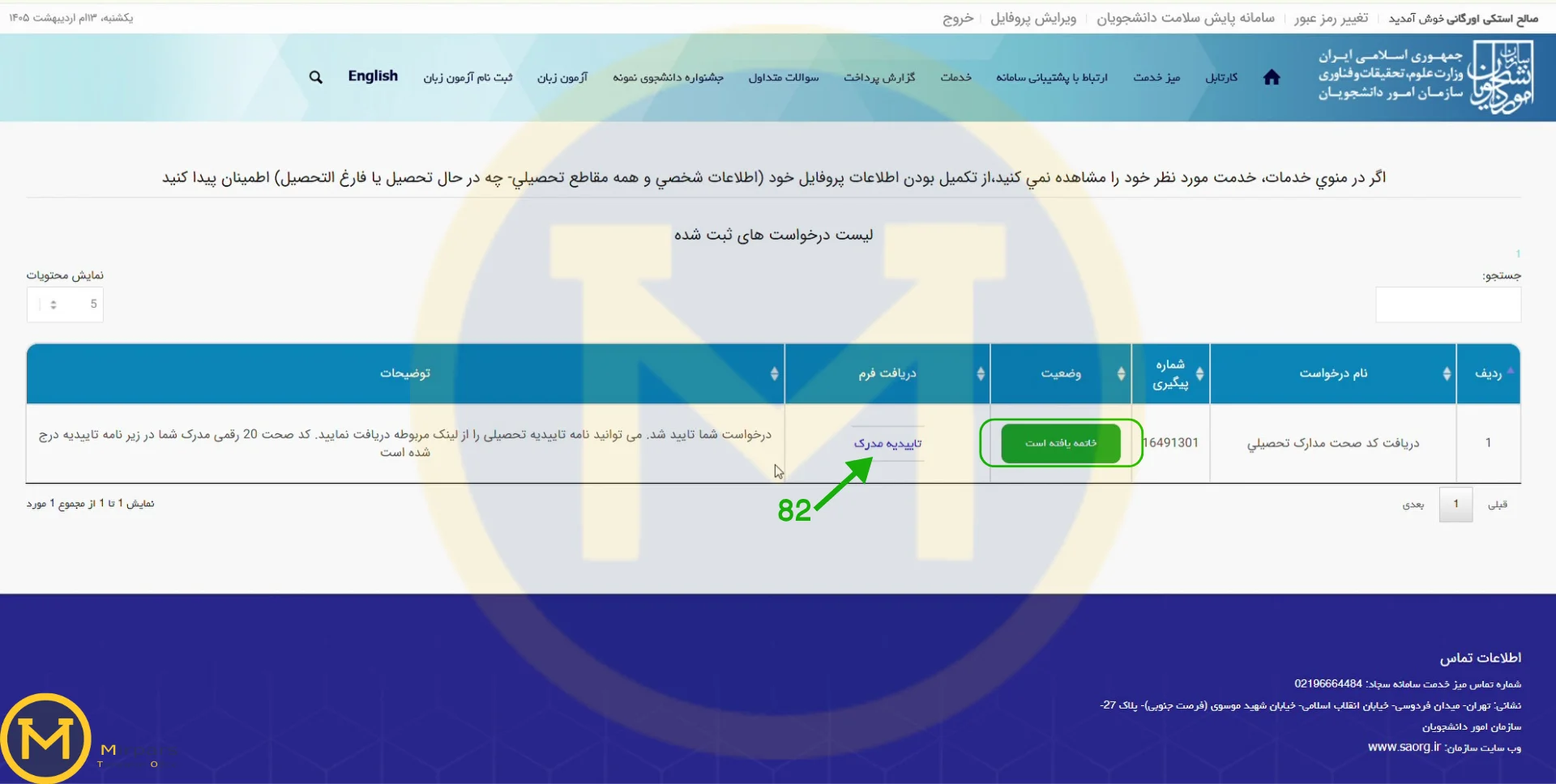
وقتی در روز(های) آتی مجدد وارد کارتابل خود میشوید، وضعیت صدور تاییدیه تحصیلی شما میتواند یکی از ۴ مورد زیر باشد:
- در حال بررسی: فرایند بررسی توسط دانشگاه هنوز تمام نشده است.
- نیاز به اصلاح از سوی متقاضی: اطلاعاتی را به اشتباه وارد کرده یا مدرکی را اشتباه بارگذاری کردهاید. در ستون توضیحات به شما گفته شده است که برای رفع این ایراد چه باید بکنید.
- درخواست رد شده: امکان صدور تأییدیه برای شما وجود ندارد. علت رد شدن در ستون توضیحات درج شده است.
- خاتمه یافته است: تأییدیه سامانه سجاد برای ترجمه مدارک آماده است.
82- اگر وضعیت تأییدیه تحصیلی شما «خاتمه یافته است» باشد، روی گزینه «تأییدیه مدرک» کلیک کنید تا فایل نهایی تأییدیه سامانه سجاد برای ترجمه رسمی (مجوز ترجمه) دانلود شود. این فایل همان تاییدیه ترجمه است که باید همراه با اصل مدارک تحصیلی، به دارالترجمه ارائه شود.
نکته: ممکن است پیامکی مبنی بر آماده شدن تأییدیه برای شما ارسال نشود؛ بنابراین لازم است خودتان بصورت روزانه به کارتابل مراجعه کنید تا از آماده شدن تاییدیه تحصیلی مطلع شوید.
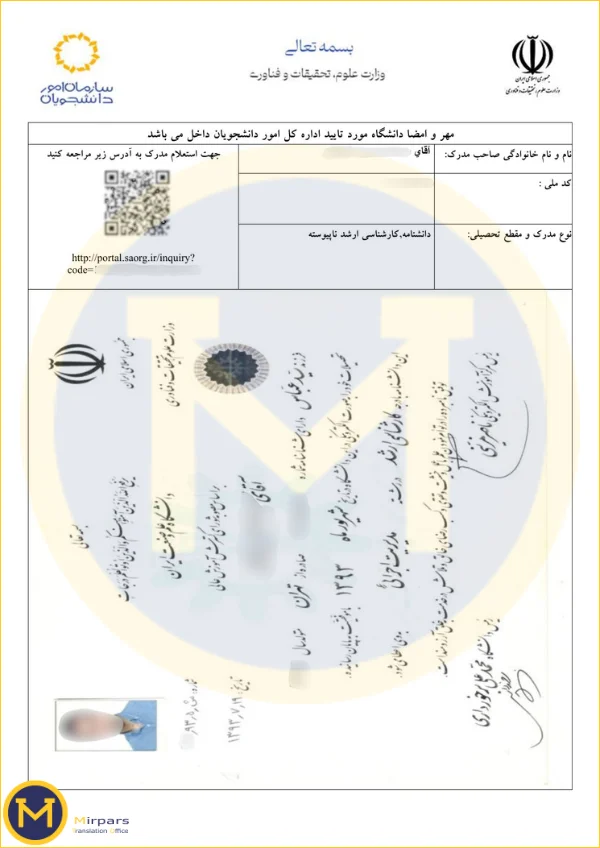
نمونه نامه تایید مدارک جهت ترجمه رسمی (مجوز ترجمه)
خطاهای رایج سامانه سجاد و نحوه رفع آنها
دریافت تأییدیه ترجمه از سامانه سجاد، مانند هر فرایند اینترنتی دیگر، ممکن است با خطاها و چالشهایی همراه باشد که روند کار را متوقف کند. در ادامه، رایجترین خطاها و راهکارهای رفع آنها توضیح داده شده است.
۱- خطای «بازیابی اطلاعات از سامانه ثبت احوال»
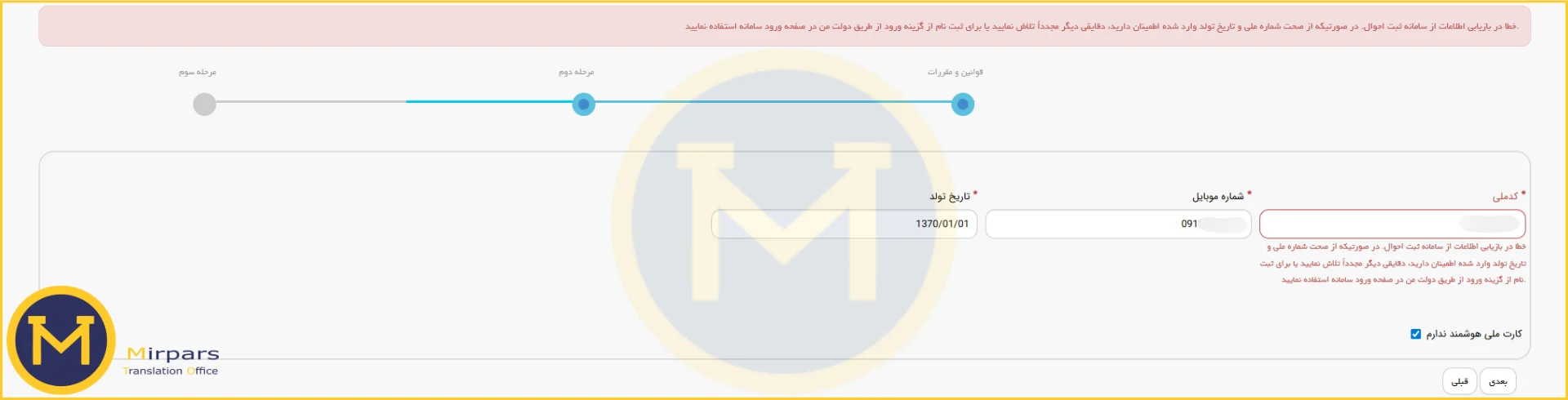
اگر هنگام ثبتنام و پس از وارد کردن کد ملی و تاریخ تولد با این خطا مواجه شدید:
- ابتدا از صحت اطلاعات وارد شده اطمینان حاصل کنید.
- در صورتیکه اطلاعات درست باشد، مشکل مربوط به اختلال موقت در سامانه سجاد است. اگر عجله ندارید، روز بعد مجدداً امتحان کنید.
- در صورت نیاز فوری به دریافت تاییدیه سامانه سجاد، میتوانید از طریق «پنجره ملی خدمات دولت من» وارد سامانه سجاد شوید.
۲- ورود به سامانه سجاد از طریق «دولت من»
در صورت عدم موفقیت در ثبتنام در سامانه سجاد، یک راهحل جایگزین، ورود از طریق وبسایت دولت من به نشانی https://my.gov.ir/ میباشد. برای این منظور مراحل زیر را دنبال کنید:
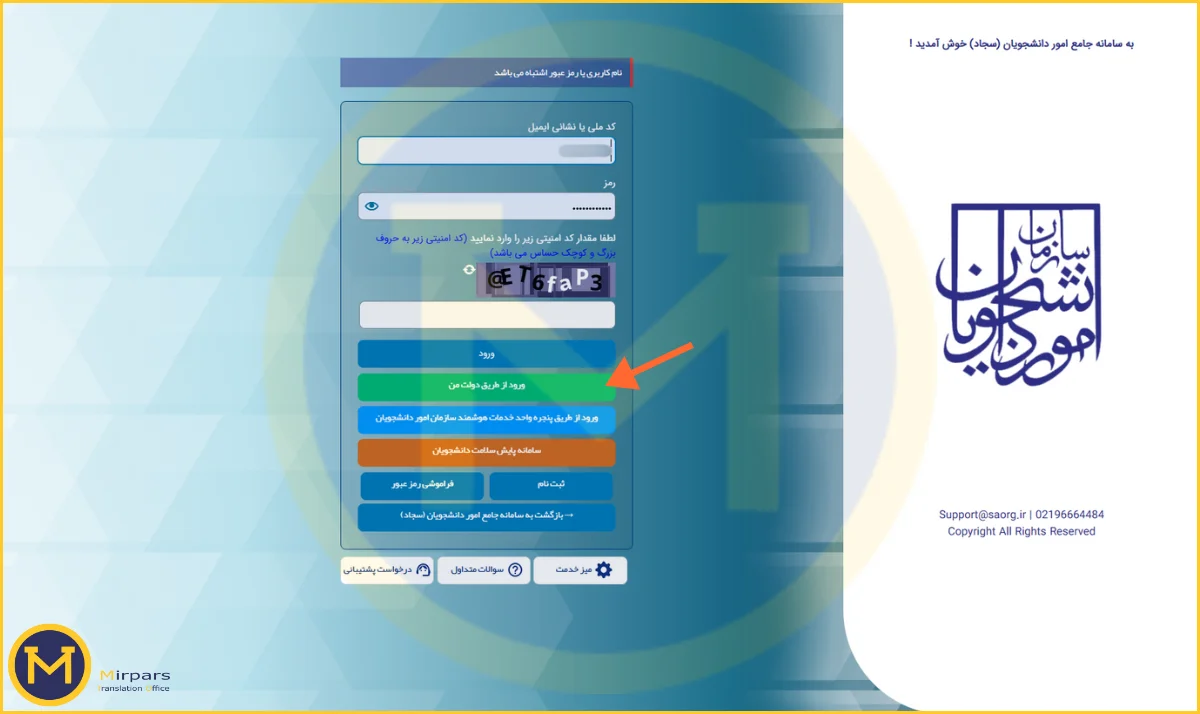
۱- به صفحه ورود سامانه سجاد بروید و روی «ورود از طریق دولت من» کلیک کنید.
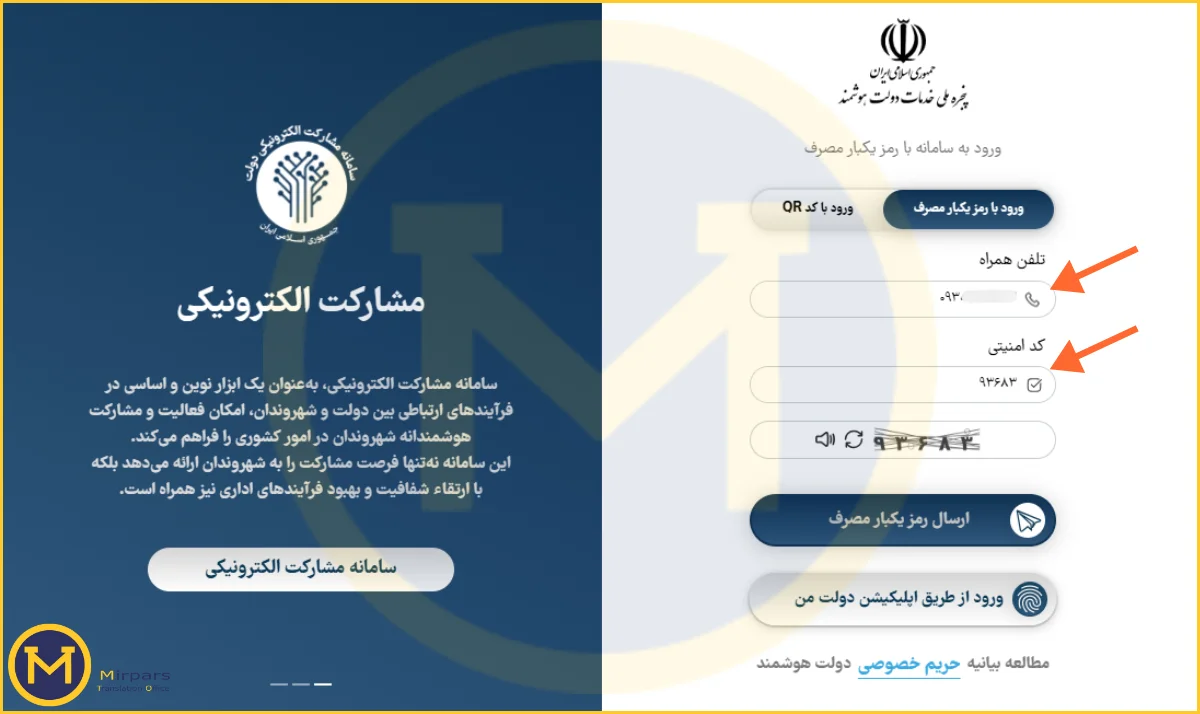
۲- شماره موبایل (به نام متقاضی) و کد امنیتی را وارد نمایید.
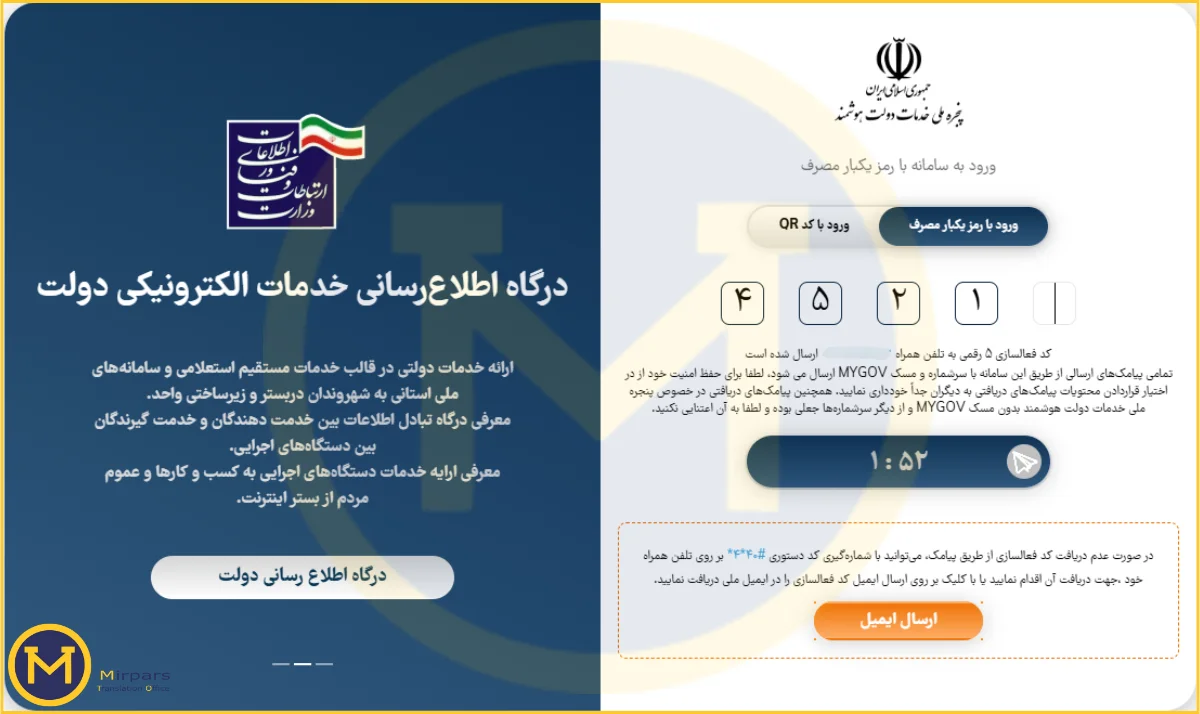
3- رمز یکبار مصرفی که به موبایلتان پیامک شده را در این بخش وارد نمایید.
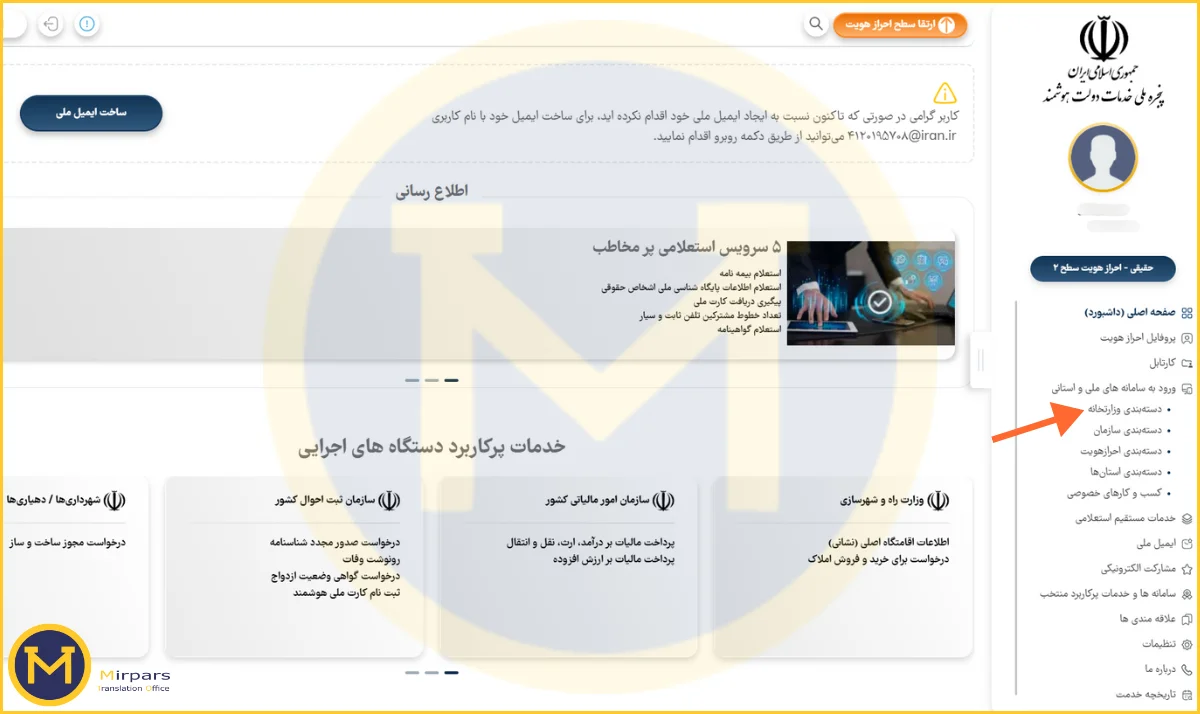
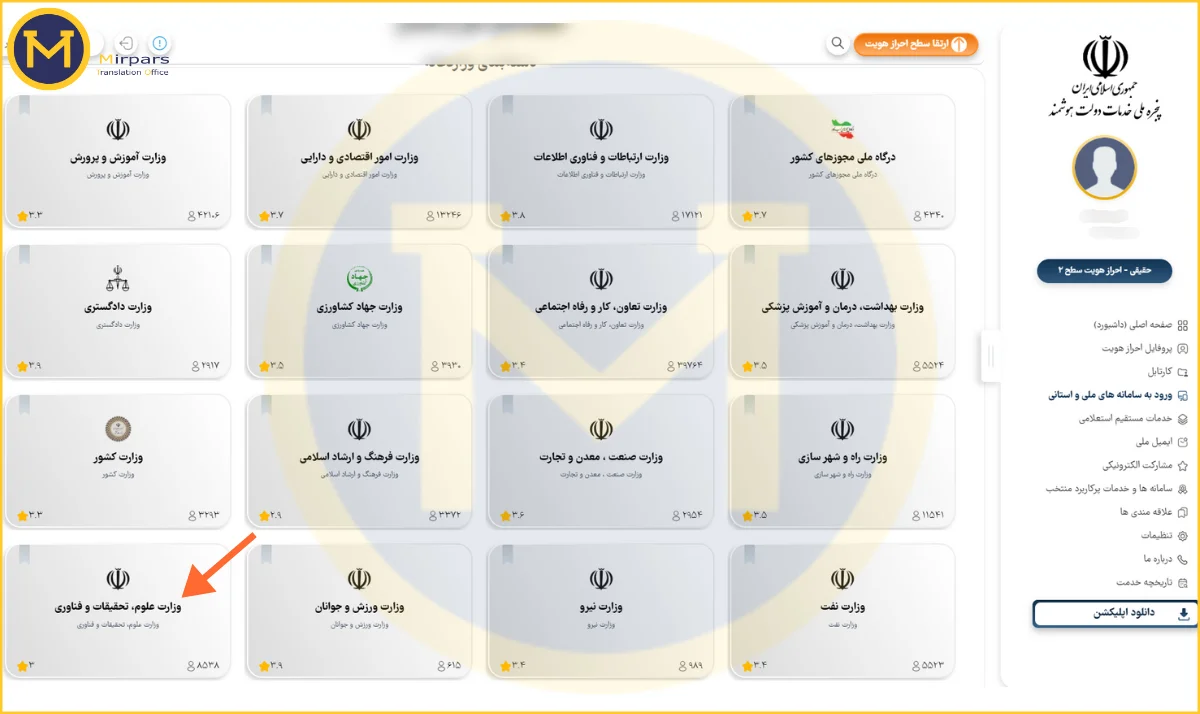
۴- وارد پنجره «دولت من» شوید و از منوی ورود به سامانههای ملی و استانی، گزینه «دستهبندی وزارتخانه» را انتخاب کنید.
۵- در صفحه بعد، وزارت علوم، تحقیقات و فناوری را پیدا کرده و انتخاب نمایید.
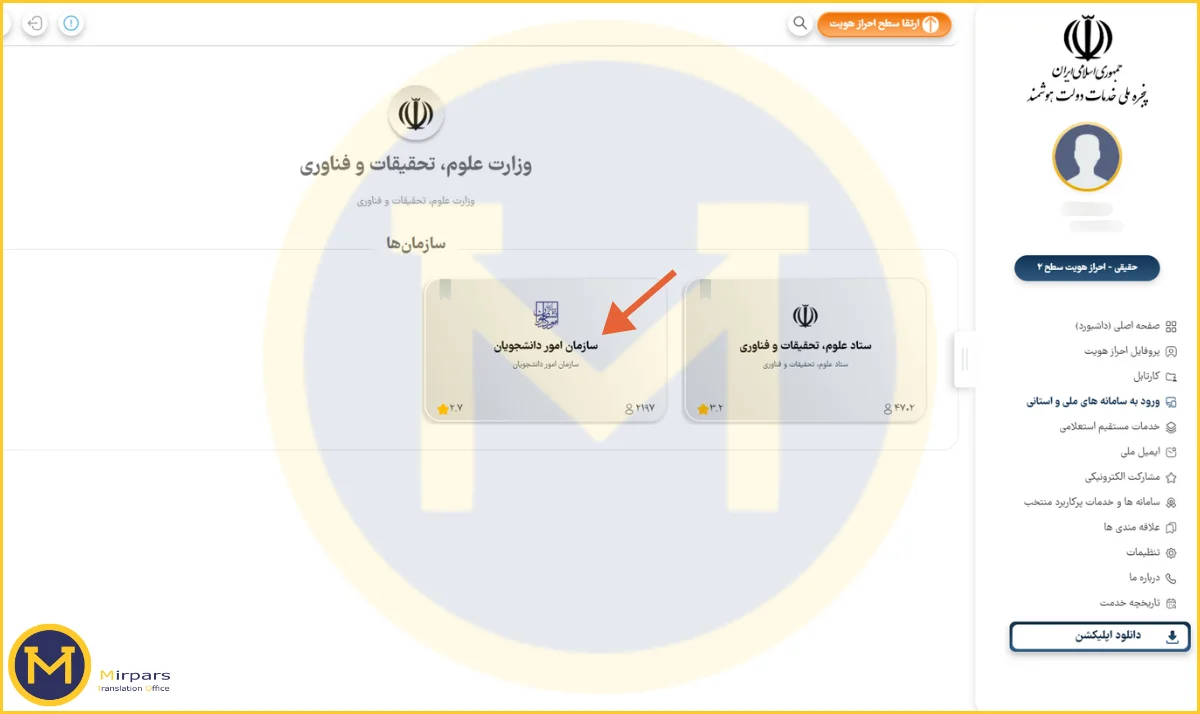
۶- در صفحه بعدی، روی «سازمان امور دانشجویان» کلیک کنید.
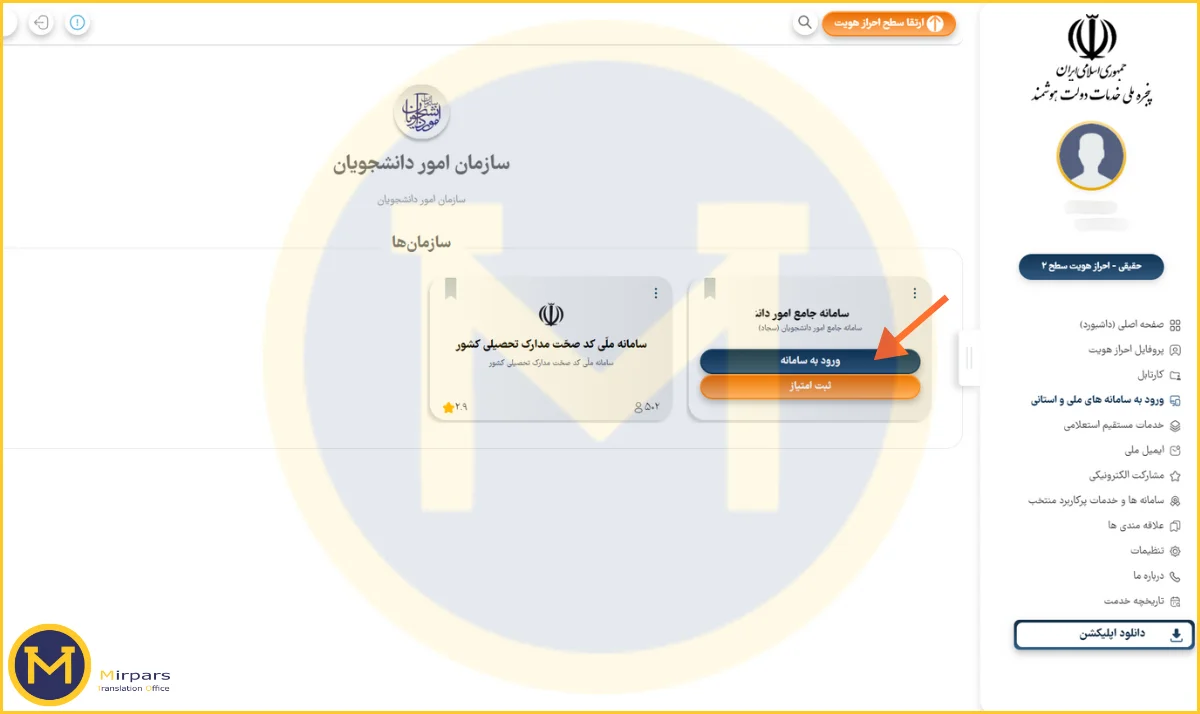
۷- در نهایت، در بخش «سامانه جامع امور دانشجویان»، گزینه ورود به سامانه را بزنید تا وارد سامانه سجاد شوید.
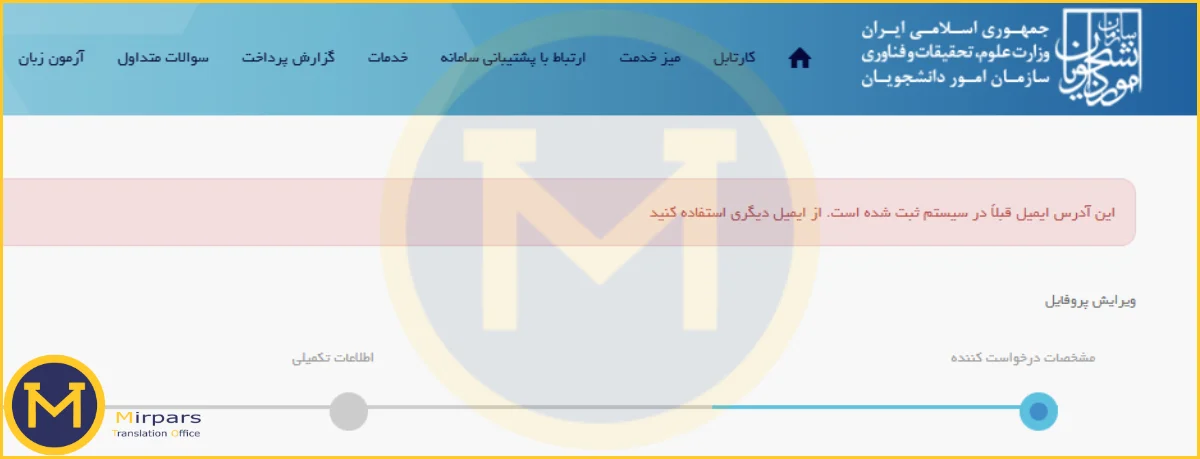
۳- خطای «این آدرس ایمیل / شماره موبایل قبلاً در سیستم ثبت شده است»
شماره موبایل و آدرس ایمیل در سامانه سجاد باید منحصربهفرد باشد. یعنی نمیتوان از یک شماره یا ایمیل برای ثبتنام چند نفر استفاده کرد.
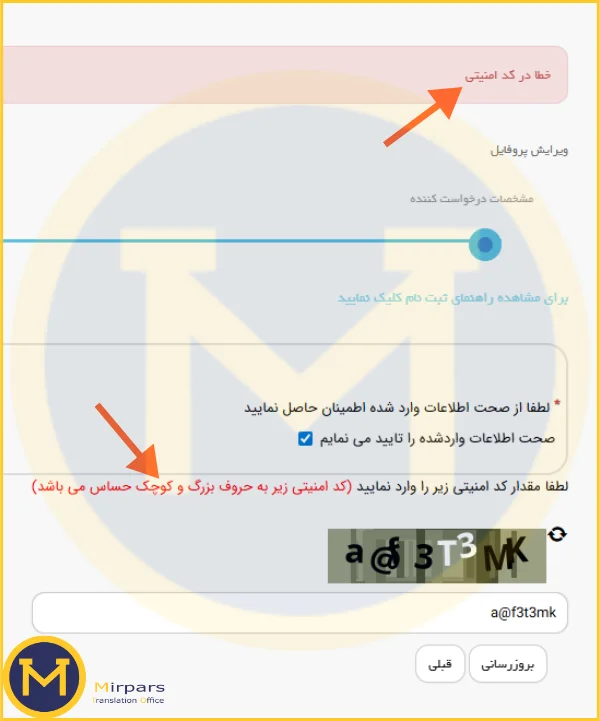
۴- خطای «عبارت امنیتی صحیح نیست»
کدهای امنیتی (reCAPTCHA) در سامانه سجاد، نسبت به حروف بزرگ و کوچک حساس هستند و اگر این موضوع رعایت نشود با خطای “عبارت امنیتی صحیح نیست” مواجه میشوید. ضمناً اگر کد خوانا نیست، روی علامت «تازهسازی» کلیک کنید تا کد جدید نمایش داده شود.
۵- خطای «اطلاعات وارد شده برای تمامی بندهای مقطع مورد نظر باید دقیقا با اطلاعات وارد شده این مقطع در پروفایل یکسان باشد»
این خطا معمولاً هنگام تکمیل اطلاعات در فرایند درخواست «تأییدیه ترجمه» رخ میدهد. اگر هنگام ثبت مشخصات با این خطا مواجه شدید و اطمینان دارید که اطلاعات واردشده صحیح است، به این معناست که یکی از اطلاعات تحصیلی در پروفایل کاربری شما به اشتباه درج شده است که بایستی اصلاح شود.
🟠 ویدیوی زیر نحوه رفع این خطا را آموزش میدهد:
۶- خطای «درخواست نیاز به اصلاح از سوی شما دارد»
ممکن است پس از بررسی درخواست توسط کارشناس، پیامی با عنوان «نیاز به اصلاح اطلاعات» دریافت کنید. معمولاً کارشناس مربوطه در ستون «توضیحات» جزئیات خطا و نحوه رفع آن را ذکر میکند. این ایرادات اغلب به دلیل اشتباه در وارد کردن اطلاعات یا نقص در آپلود مدارک هنگام ثبت درخواست تأییدیه تحصیلی رخ میدهند. کافیست ایراد اعلامشده را اصلاح کرده و سپس درخواست خود را دوباره ارسال کنید. ویدیوی زیر نمونهای از این ایرادات و روش رفع آن را آموزش میدهد:
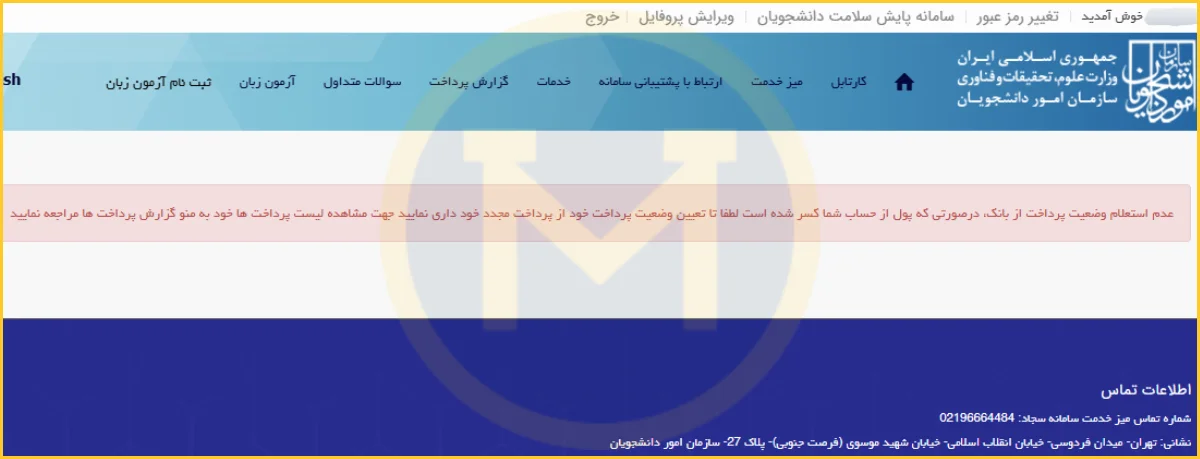
۷- خطای «پرداخت ناموفق»
اگر هنگام پرداخت هزینه صدور تأییدیه سامانه سجاد برای ترجمه، با پیغام خطای «پرداخت ناموفق» مواجه شدید، به این معناست که تراکنش بانکی شما کامل نشده و باید مجدداً برای پرداخت اقدام کنید.
این خطا ممکن است به دلیل وارد کردن نادرست اطلاعات بانکی یا بروز مشکل در درگاه پرداخت رخ دهد. در صورتیکه مبلغی از حساب شما برداشت شده باشد، حداکثر طی ۲۴ ساعت آینده به حسابتان بازگردانده میشود.
جمع بندی
در این مطلب تلاش کردیم هرآنچه را که درباره دریافت تأییدیه سامانه سجاد برای ترجمه رسمی لازم است، بطور کامل توضیح دهیم؛ از اینکه چه کسانی به این تأییدیه نیاز دارند و چه مدارکی مشمول آن میشود، تا ارائه یک ویدیوی آموزشی جامع برای سهولت کار شما. همچنین بصورت مرحله به مرحله، آموزش تصویری همراه با توضیحات و نکات کاربردی در اختیار شما قرار گرفت. و در نهایت، رایجترین خطاهایی که ممکن است در طول مسیر با آنها مواجه شوید را به همراه روشهای رفعشان شرح دادیم.
از اینکه وقت ارزشمند خود را صرف مطالعه این مطلب کردید، سپاسگزاریم. امیدواریم توانسته باشیم پاسخگوی تمامی پرسشهای شما در زمینه دریافت تأییدیه سامانه سجاد برای ترجمه مدارک دانشگاهی باشیم. در صورتیکه همچنان سؤالی در ذهن دارید یا نکتهای برای تکمیل این مطلب به نظرتان میرسد، خوشحال میشویم آن را در بخش «نظرات» با ما در میان بگذارید.

سلام.ممنون .خیلی خوب بود.از دست اندرکاران وبسایت به این خوبی سپاسگزارم
سلام دوست عزیز. ممنون از نظر انرژی بخشتون
تو زمینه ای که فعالیت میکنید
جزو بهترین سایت ها هستید.
ممنون از نظر شما دوست عزیز
سلام خسته نباشید!
من از اتباع خارجی هستم که در ایران تحصیل کردم میخواهم مدارکمو در سامانه ی سجاد ثبت کنمچیطور میتونم انجامش بدم ممنون میشم اگر راهنمایی کنید
سلام دوست عزیز. تنها کافیست که وارد صفحه انگلیسی سایت سامانه سجاد شوند. به این صورت که در همان صفحه اول سامانه در قسمت بالا سمت چپ گزینه تحت عنوان English وجود دارد که با انتخاب آن میتوانید ثبت نام خود را کامل کرده و سپس جهت دریافت تاییدیه تحصیلی اقدام کنید
عالی بود. تو زمینه ای که فعالیت میکنید جزو بهترین سایت ها هستید.
اقا خیلی وبسایتتون عالیه
انشالله که با نظرات انرژی بخش شما همیشه همینطور باشه
خیلی خوب بود اما من مقطع کارشناسی هستم و اطلاعات تحصیلی ام را هم درست وارد میکنم اما گزینه مورد نظرم و در خدمات پیدا نمیکنم باید چیکار کنم آیا باید اطلاعات دیپلم را هم وارد کنم ب جز کارشناسی؟
سلام.واقعا وبسایت خوبی دارید
بهترین وبسایتی که تاحالا دیدم.ازتون متشکرم
عاشق این وبسایت شدم من.عالی هستید شما
خسته نباشید ممنون به خاطر این وبسایت مفید
بهترین وبسایتی که تاحالا دیدم.ازتون متشکرم
مطلب بسیار خوبی بود.ممنون
ممنون از نظر مثبت شما دوست عزیز. اگر در زمینه ترجمه سوالی داشتید می توانید از این طریق با ما مطرح سازید. در اسرع وقت به شما پاسخ خواهیم داد
وای خیلی خوبه ساییتون ممنون.
ممنون از شما دوست عزیز. امیدواریم که همیشه موجب رضایت شما عزیزان باشیم
سلام وقت بخیر حتما باید تاییدیه تحصیلی بگیریم؟
پس گزینه لغو تعهد آموزش رایگان برای چی هست؟
من یکم گیج شدم ممنون میشم منو راهنمایی کنین.
سلام. لغو تعهد آموزش رایگان جهت دریافت اصل مدرک و ریزنمرات شما است. که این روند در سامانه سجاد انجام می پذیرد. ولی زمانیکه شما نیاز به ترجمه رسمی مدارک تحصیلی دارید، می بایست علاوه بر دریافت اصل مدارک، مجدد توسط سامانه سجاد و زیرشاخه “تایید مدارک تحصیلی دانشگاهی داخل کشور جهت ترجمه رسمی” اقدام نمایید و پس از واریز مبلغی به وزارت علوم و طی دو الی سه روز اداری، فایل PDF تاییدیه تحصیلی خود را دریافت کنید که جهت ترجمه رسمی الزامیست.
سلام. بارگذاری دانشنامه همان مدرک موقت از دانشگاه هست؟
سلام دوست عزیز. خیر می بایست اصل مدارک را از دانشگاه دریافت کنید سپس جهت ترجمه رسمی عکس مدرک اصلی را در سامانه بارگذاری کنید
سلام. برای گواهی اشتغال به تحصیل که تحویل سفارت بدیم واسه ویزای شینگن، فقط کافیه از قسمت «گواهی اشتغال به تحصیل » گواهی بگیریم درسته؟ دیگه نیازی به اون بخش تایید مدارک تحصیلی جهت ترجمه رسمی نیست، درست میگم؟
سلام دوست عزیز. ابتدا باید درخواست صدور گواهی اشتغال به تحصیل بدهید و سپس برای گواهی خود، مطابق مطالب این صفحه، مجوز ترجمه رسمی بگیرید.
سلام وقتتون بخیر
من موقع پرداخت برای تاییدیه عدم موفقیت برام زده شد و الان در قسمت گزارش پرداخت برام نوشته پرداخت ناموفق و در کارتابل هیچ چیزی نوشته نشده
میخواستم بدونم الان برای من تاییدیه در حال بررسی هست یا کلا باید از اول درخواست بدم برای تاییدیه مدارکم
سلام. خیر پرداخت شما ناموفق بوده و پول به حساب شما برمیگرده. لازم است مجدداً درخواست خود را ثبت نمایید.
دمتون گرم توضیحات عالی
سلام من درخواست تاییدیه تحصیلی زدم ولی رد شد و زده بود مشخصات تکمیل نیست و ویرایش هم نمیشه کرد باید چیکار کنم ؟
معمولاً در پاسخی که میدهند، دلیل نقص مدارک را واضح بیان میکنند. اگر برای شما صرفاً گفته است مدارک تکمیل نیست، با اداره تحصیلات تکمیلی وزارت علوم تماس بگیرید و یا از منوی بالا سمت راست، روی گزینه “ارتباط با پشتیبانی سامانه” کلیک کنید و مشکل خود را مطرح کنید.
سلام من داخل سامانه میخام ثبت نام کنم و اتباع هستم وقتی وارد میشم برا ثبت نام ازم اسکن رو نوشت اصلی رومیخاد منظور از رو نوشت اصلی چی هست همون مدرک دانشنامه ام هستش؟
سلام. شما در بدو ورود به سامانه سجاد باید روی گزینه English کلیک کنید و سایر مراحل را به زبان انگلیسی طی نمایید. اگر از این مسیر اقدام کردید و به این مورد برخوردید میتوانید اسکرین شات آن صفحه را به شماره ۰۹۱۰۶۴۴۹۱۷۴ واتساپ کنید تا راحتتر شما را راهنمایی کنیم.
سلام چگونه و از کدام قسمت دانشنامه دریافت کنیم؟ من روزانه بودم دوره کاردانی ناپیوسته و دو سال تعهد ضمن خدمت دارم و میگن باید بیمه رد میشد و تا معلوم بشه که کار کردی و درصورتی که ۸ سال سابقه کار در حیطه رشته خودم رو دارم بدون بیمه البته و حالا من این دانشنامه رو چگونه بگیرم
سلام کاربر گرامی، اگر منظور شما را درست متوجه شده باشم، در مورد آزادسازی مدرک روزانه سوال دارید. که این موضوع از حیطه تخصص ما “ترجمه رسمی مدارک” خارج است و متاسفانه اطلاعی در این زمینه نداریم.
سلام ممنونم از اطلاعات خوبتون، اون قسمتی که بدهی به صندوق رفاه هست، من گزینه ی بدهی ندارد رو انتخاب میکنم که پایینش یه فیلد باز میشه که نوشته تصویر صندوق رفاه. این تصویر صندوق رفاهو چطوری باید بگیریم و از کجا؟ من در طول تحصیلم هیچ وامی نگرفتم و بدهی ندارم، تو کارتابلم در صندوق رفاه جایی وجود نداره که دانلودش کنم و در این فیلد سامانه سجاد بذارم. ممنون میشم راهنمایی بفرمایید
سلام. یک برگه سفید بارگذاری کنید. (در ۹۹ درصد مواقع مشکل حل میشه.)
با سلام
من برای دوره کاردانی درخواست تاییدیه تحصیلی دادم و مبلغ ۷۵ هزار تومان پرداخت کردم بعد خواستم برای کارشناسی درخواست تاییدیه تحصیلی بدم ارور میده که باید کد صحت برای اولین مدرکتون اومده باشه…یه راهنمایی میفرمایید چکار کنم…. دانشگاه گفته برای فارغ التحصیلی باید برای هر دو دوره تاییدیه ارایه بدید…..
سلام. معمولا کد صحت پس از ۲ الی ۴ روز واستون ارسال میشه. اگر عجله دارید با دانشگاه مقطع کاردانی بخش امور فارغ التحصیلان تماس بگیرید و درخواست کنید تا سریعتر پروسه کد صحت را برایتان انجام دهند.
سلام وقت بخیر من برای کارم تایید تحصیلی میخوام چون جزء مدارکی هست که باید ارایه بدم و این سایت رو برای گرفتن تایید تحصیلی معرفی کرده اون اداره دولتی
اما من ارشدم دانشگاه ازاد هست
گویا ازاد رو نمیشه از این سایت گرفت درسته؟
میشه راهنمایی بفرمایید من چکاری باید بکنم ؟؟؟
دوست عزیز برای دریافت تاییدیه تحصیلی دانشگاه آزاد روی متن کلیک کنید.
سلام وقتتون بخیر من کاردانی به کارشناسی خوندم .برای تاییدیه تحصیلی گزینه کارشناسی نیست آخه؟ میشه راهنمایی کنید چکار باید کنم
سلام کاربر گرامی، در کدام مرحله از ثبت نام با این مشکل مواجه شده اید؟ می توانید با دارالترجمه تماس بگیرید (۰۲۱۶۶۴۰۰۹۵۵) تا همکاران راهنماییتان کنند و یا برایتان ثبت نام را انجام دهند.
سلام خسته نباشید، من میخواستم تاییدیه گواهی سیستم نمره دهی رو بگیرم اما گزینه مناسب رو پیدا نمیکنم. ممنون میشم راهنمایی کنید
سلام کاربر گرامی، برای دریافت گواهی سیستم نمره دهی باید به سایت cisc-fm.msrt.ir مراجعه کنید.
سلام وقتتون بخیر
من اشتباهی لغو تعهد تحصیلی زدم رشته کاردانیمو الان چیکار کنم .نمیدونستم اینجوری میشه نوشته شما تو این رشته گرایش ندارید
سلام. پیشنهاد میکنم با پشتیبانی سامانه سجاد تماس بگیرید. تلفن: ۰۲۱۹۶۶۶۴۴۸۴
سلام خسته نباشید
میخوام گوهی اشتغال به تحصیل برای بازنشستگی تامین اجتماعی بگیرم
برای ثبت در تامین اجتماعی به یه کد پیگیری از سایت سجاد نیاز دارم
وقتی میخوام کد رو از سایت سجاد بگیرم خطا میده که اطلاعات شما در سایت وزارت علوم یافت نشد
الان باید چیکار کنم؟
سلام دوست عزیز. تا به حال به این مشکل برخورد نکردیم. پیشنهاد میکنم با پشتیبانی سامانه سجاد تماس بگیرید.
سلام وقتتون بخیر
من برای استخدام نیاز به تاییدیه تحصیلی دارم. دانشگاهم دولتی وزارت علوم بوده، مشکلم اینه ک در مراحلی که برای تکمیل ثبت نام متقاضی طی میکنم، در مرحله ی “مشخصات اطلاعات مقاطع تحصیلی” نام رشته رو وارد میکنم ولی فیلدی برای درج گرایش نداره، کمااینکه نام رشته من در فیلد رشته ی تحصیلی با نام گرایشش موجوده، اما بعد از ارسال اروری با این مضمون دریافت میکنم: “لطفا فیلد گرایش را انتخاب نمایید”.
این درحالی هست که هیچ فیلدی برای درج گرایش موجود نیست.
با شماره ۰۲۱۹۶۶۶۴۴۸۴ هم خیلی تماس گرفتم که یا مشغوله یا جواب نمیدن.
ممنون میشم شما راهنماییم کنید.
سپاس
سلام دوست عزیز. این موردی که میفرمایید جزو ایرادات فنی یا به اصطلاح باگهای سامانه سجاد به حساب میآید و در موارد دیگری هم شاهد این مشکل بودهایم. این مورد را باید از طریق اداره امور فارغ التحصیلان وزارت علوم پیگیری کنید که شماره تلفن همانی است که خودتان گفتید.
سلام وقتتون بخیر. من برا گرفتن کد صحت و تاییدیه تحصیلی.چون کارشناسی ناپیوسته هستم .الان تو سامانه سجاد برا مدرک کاردانی درخواست دادم .چقد طول میکشه کد و بگیرم و از چه طریق ارسال میشه؟واینکه باید جدا برا کارشناسی هم درخواست بدم؟چون بار اول خواستم برا کار شناسی درخواست بدم سامانه اجازه نداد وگفت باید از مدرک پایین تر بگیرین؟میشه راهنمایی کنین
سلام از ماست. بله برای هر مدرک بایستی جداگانه درخواست دهید. ابتدا باید صبر کنید (معمولا ۳ الی ۴ روز) تا تاییدیه کاردانی آماده شود و سپس برای کارشناسی درخواست سامانه سجاد دهید.
الان ۲هفته گذشته و هیچ پاسخی ندادن
سلام گزینه صدور تاییدیه دانشنامه دانش آموختگان داخل( دریافت تاییده تحصیلی) در سامانه سجاد چی هست و چه فرقی با گزینه تایید مدارک داخل کشور برای ترجمه رسمی داره؟
سلام دوست عزیز. هر دو مورد برای ترجمه رسمی لازم است. یعنی ابتدا باید برای مدرک خود تاییدیه تحصیلی بگیرید (مورد ۱) و پس از آن میتوانید از طریق گزینه “تایید مدارک داخل کشور برای ترجمه رسمی” اقدام به دریافت مجوز ترجمه کنید.
سلام من تایید تحصیلیمو ویرایش زدم برای مقطع کاردانی انجام داده بودم الان دوهفتس رد شده جوابش هنوز نیومده زده در حال بررسی
جوابش کی میاد پس؟
درود بنده در سامانه سجاد درخواست تایید تحصیلی دادم دو بار برام پیام آمد که باید اطلاعات را بروزرسانی کنید این کار هم کردم ولی بار سوم که می خواستم به روز کنم و مطمئن بودم همه چیز درسته سیستم اجازه نداده. بنابراین درخواست را لغو کردم از نوع درخواست بدم ولی نمی گذاره و این پیام میده(متقاضی گرامی ؛ ابتدا در مقطع و دانشگاه مورد نظر ، تاییدیه
تحصیلی دریافت نمایید) آیا سامانه دیگری هست مثل همین
سلام دوست عزیز. ابتدا بایستی برای مقطع مورد نظر، از سامانه سجاد کد صحت دریافت نموده و سپس اقدام به دریافت تاییدیه ترجمه نمایید. لطفا ویدیوی آموزشی را مشاهده بفرمایید.
سلام وقت بخیر
من می خواهم اسناد ام را برای تایید مدارک در سامانه سجاد ثبت کنم، سامانه خطا می دهد (با توجه به اطلاعات پروفایل شما، شما مجاز به ثبت این درخواست نمی باشید) و زمانی می خواهم پروفایل ام را ویرایش کنم تا این مشکل برطرف شود دوباره خطا می دهد که شماره دانشجویی قبلا وارد شده است.
قابل ذکر است که اینجانب قبلا یکبار برای گواهی اشتغال به تحصیل درخواست تایید مدرک ثبت کرده ام و تایید شده است شاید مشکل این باشد.
لطف کنید برای حل این مشکل برایم راه حل پیشنهاد کنید ممنون. دانشجو بین الملل هستم.
سلام
من مقطع کاردانی رو در دانشگاه جامع علمی کاربردی خوندم و لیسانس ناپیوسته رو تو دانشگاه آزاد خوندم. آیا برای مدرک کاردانیم باید از سامانه سجاد تاییدیه بگیرم؟
سلام، بله دوست عزیز چون دانشگاههای علمی کاربردی زیر نظر وزارت علوم است.
سلام ببخشید میشه راهنمایی کنید من برای کار دولتی احتیاج به تاییدتحصیلی دارم در حال حاضر من کارشناسی ارشد رو گذروندم ولی تایید تحصیلی برای مقطع کارشناسی میخوام ارشدمم دانشگاه ازاد بوده ولی کارشناسی پیام نور بودم
سلام
من تاییدیه کارشناسی رو میخوام مقطع ارشدم تموم شده ولی هنوز مدرک رو نگرفتم
اگه توی اطلاعات مقطع تحصیلی ،اطلاعات کارشناسی رو وارد کنم که فقط تاییدیه کارشناسی مو بگیرم مشکلی پیش میاد؟
سلام دوست عزیز. خیر مشکلی ندارد
سلام. من قصد تایید دانشنامه کارشناسی رو دارم. ولی در فرم در قسمت نوع درخواست برای تایید مدارک وقتی گزینه دانشنامه رو تیک میزنم و فیلدهای دیگه رو تکمیل میکنم و دکمه ارسال رو میزنم ارور میده و مینویسه: متقاضی گرامی ؛ ابتدا در مقطع و دانشگاه مورد نظر ، تاییدیه تحصیلی دریافت نمایید. چیکار باید بکنم دقیقن؟
سلام دوست عزیز. ابتدا بایستی از طریق منوی خدمات، بخش “اداره کل امور دانشآموختگان” گزینه “دریافت تاییدیه تحصیلی” را بزنید و پس از دریافت تاییدیه تحصیلی (یا همان کد صحت)، اقدام به دریافت “تایید مدارک جهت ترجمه رسمی” نمایید.
سلام. من قصد ارسال مدرک کاردانی جهت ترجمه داشتم و به گزینه تائید مدرک تحصیلی داخل جهت ترجمه رفتم و تمامی فیلدهای مربوطه رو تکمیل کردم و وقتی دکمه ارسال رو میزنم ارور میده و مینویسه: متقاضی گرامی ؛ ابتدا در مقطع و دانشگاه مورد نظر ، تاییدیه تحصیلی دریافت نمایید.
به همین خاطر رفتم و از قسمت منوی خدمات، بخش اداره کل امور دانشآموختگان گزینه دریافت تاییدیه تحصیلی رو هم زدم و هزینه نیز پرداخت کردم و بعد از ۲ روز این تائیدیه هم اومد ولی باز اجاره ثبت مدرک کاردانی جهت ترجمه رو نمیده و باز همون مطلب بالا یعنی متقاضی گرامی ؛ ابتدا در مقطع و دانشگاه مورد نظر ، تاییدیه تحصیلی دریافت نمایید رو مینویسه. لطفا راهنمایی بفرمائید چطور این مشکل رو حل کنم.
دوست عزیز سلام. همانطور که در ویدیوی آموزشی نیز توضیح داده شده، باید حداقل ۲۴ تا ۴۸ ساعت از زمان صدور کد صحت گذشته باشه تا بتونید برای دریافت تاییدیه ترجمه اقدام کنید.
درود بر شما ممنون از تلاش هاتون
می خواستم بدونم در مورد گواهی سیستم نمره دهی اطلاعی دارین که چه طور باید دریافت بشه؟ سامانه ای که معرفی کردن مدت هاست از دسترس خارجه و دانشگاه ترجمه ی این مدرک رو از من خواسته.